De cero a tu primer playtest
Una guía paso a paso para crear tu primer proyecto, diseñar las cartas a partir de una tabla, exportarlas y probarlas en la mesa 3D. Lleva unos 15 minutos.
El editor está por ahora en portugués. Los nombres de botones y menús aparecen entre comillas, tal como se ven en pantalla, con su significado en español entre paréntesis, y las capturas muestran la interfaz real.
En esta guía
Paso 1
Crea tu cuenta
Entra en Empezar gratis, indica tu correo y una contraseña, y confirma la dirección con el enlace que llega a tu bandeja de entrada.
La primera vez que entres, un asistente breve te pide tu apodo, tu perfil y algunas preferencias. El plan gratuito ya incluye el editor, los mazos y el playtest 3D.
Si el correo de confirmación no llega, revisa la carpeta de spam antes de pedir otro.

Paso 2
Crea un proyecto
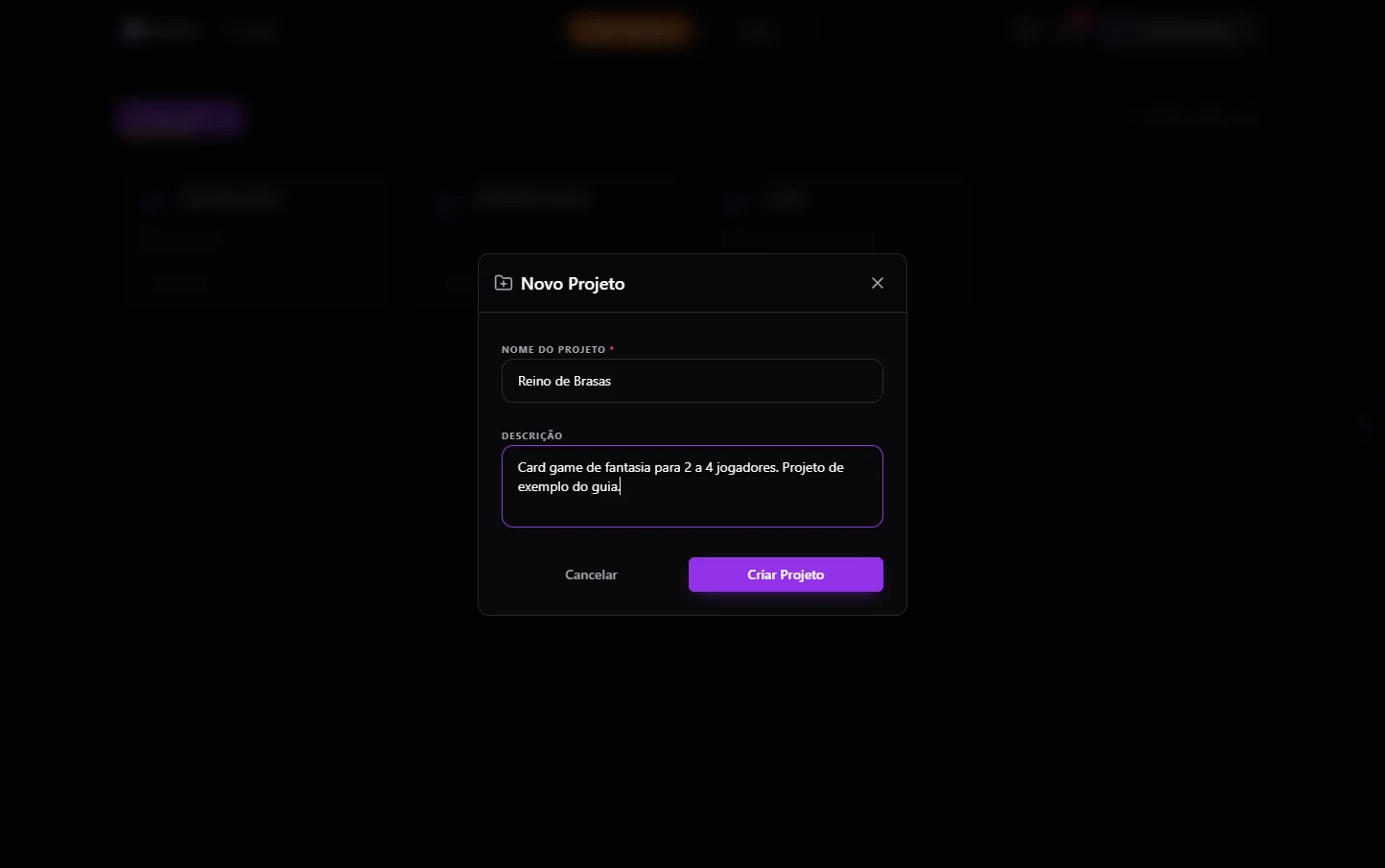
Un proyecto es tu juego completo. En la pantalla “Meus Projetos” (Mis proyectos), haz clic en Criar (Crear), ponle un nombre y, si quieres, una descripción con el tema o las reglas.
Una vez creado, haz clic en la tarjeta del proyecto para abrir el editor.
El plan gratuito permite hasta 4 proyectos. El contador junto al botón muestra cuántos has usado.
Paso 3
Conoce el editor
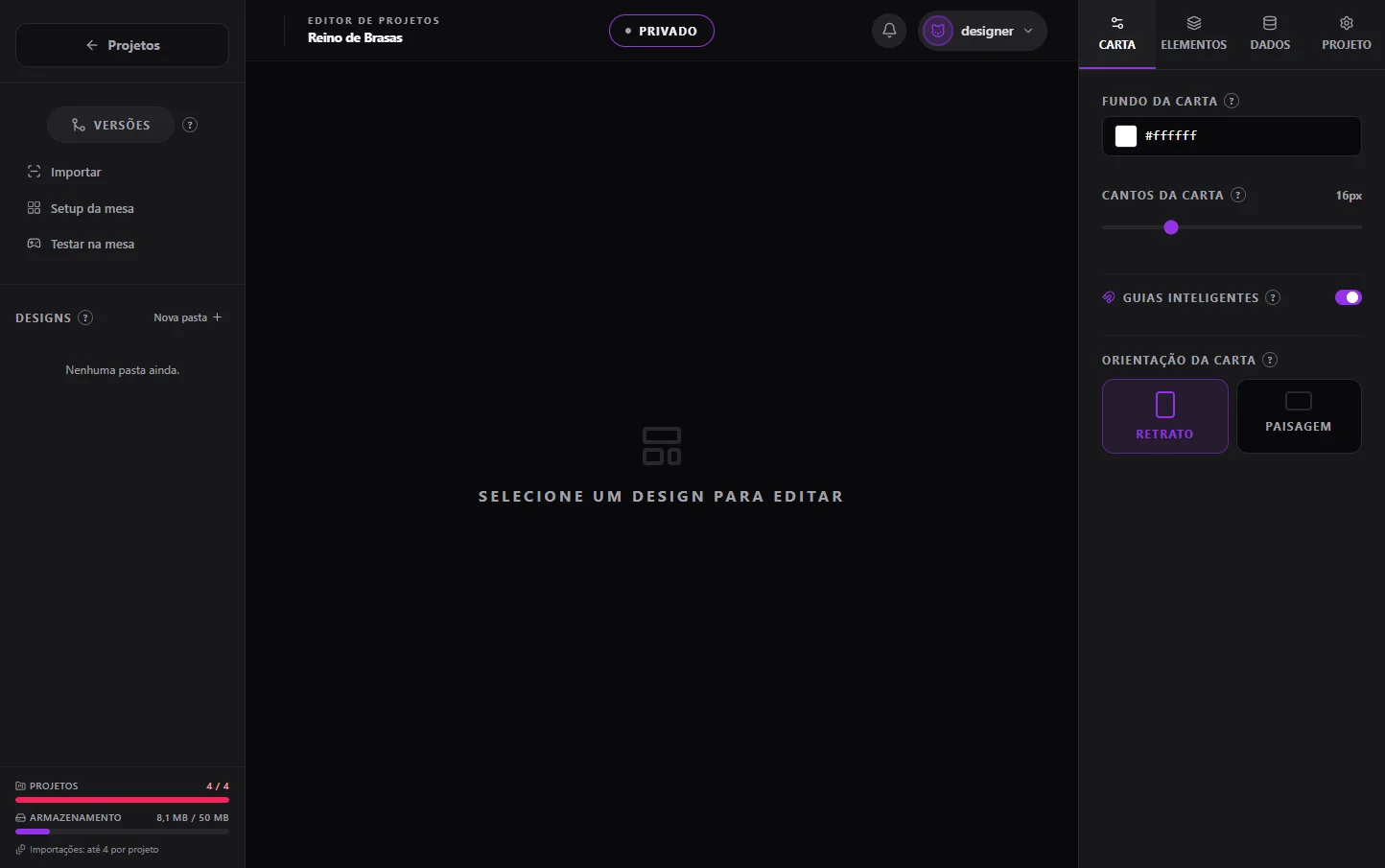
La pantalla tiene tres zonas. A la izquierda están las herramientas del proyecto (Versões para versiones, Importar para importar, Setup da mesa para preparar la mesa y Testar na mesa para probar) y el árbol de Designs. En el centro está la carta. A la derecha están los paneles Carta, Elementos, Dados (Datos) y Projeto (Proyecto).
La jerarquía es simple: el proyecto tiene carpetas y cada carpeta tiene diseños. Un diseño es la plantilla visual de un tipo de carta, y cada fila de su tabla se convierte en una carta.
Cada burbuja con “?” explica la función que tiene al lado. Pasa el ratón o haz clic para leer.
Paso 4
Crea una carpeta y un diseño
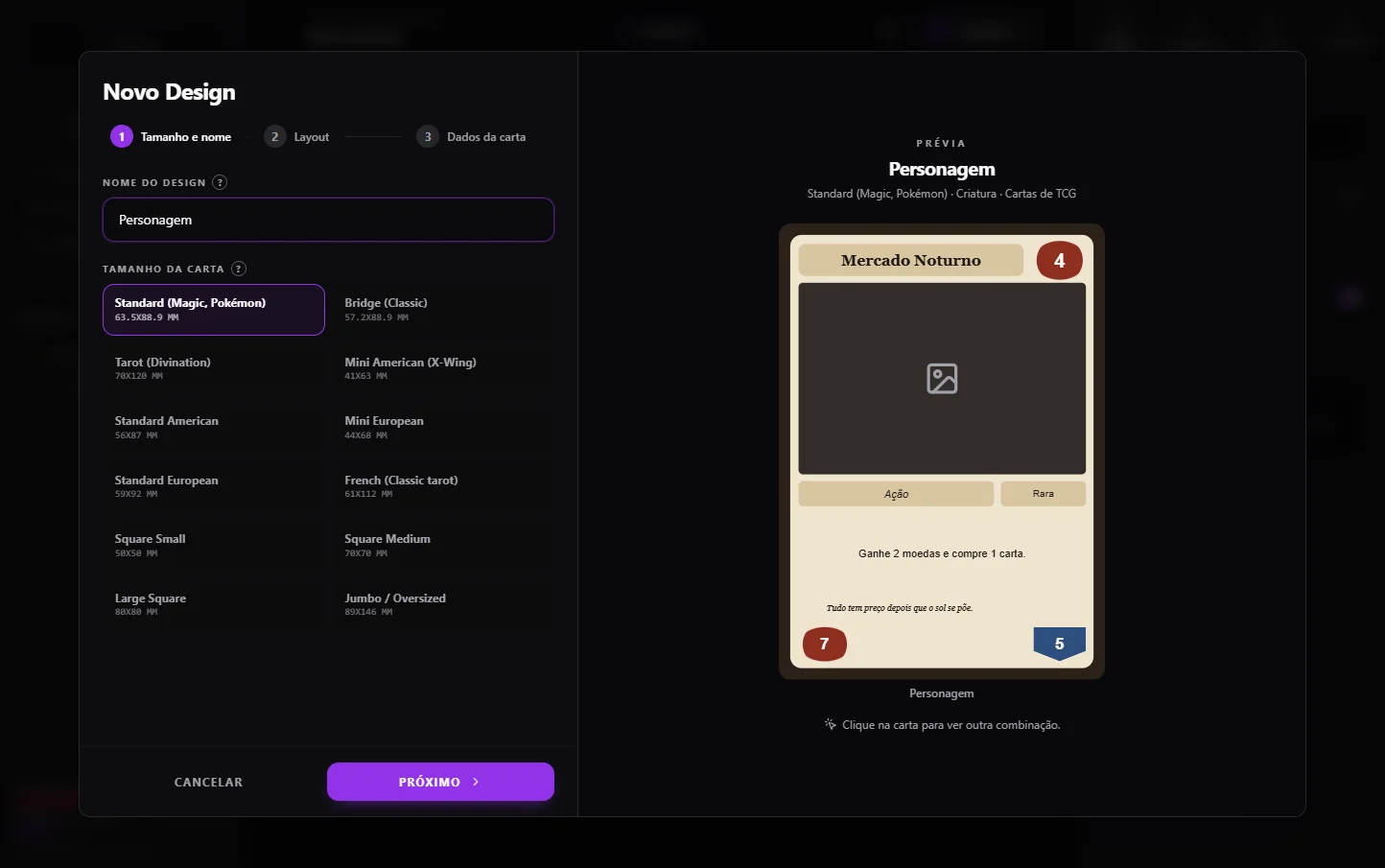
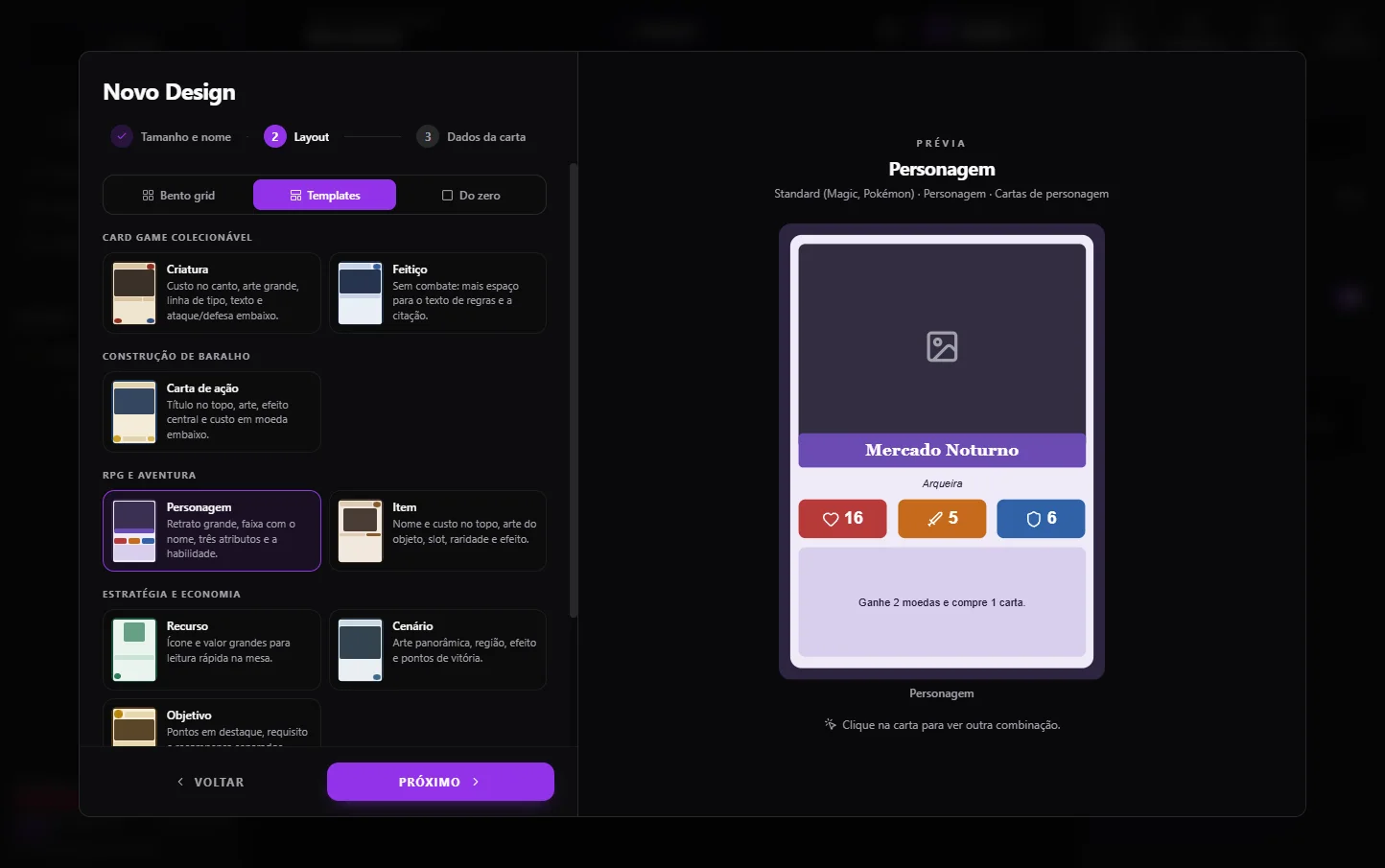
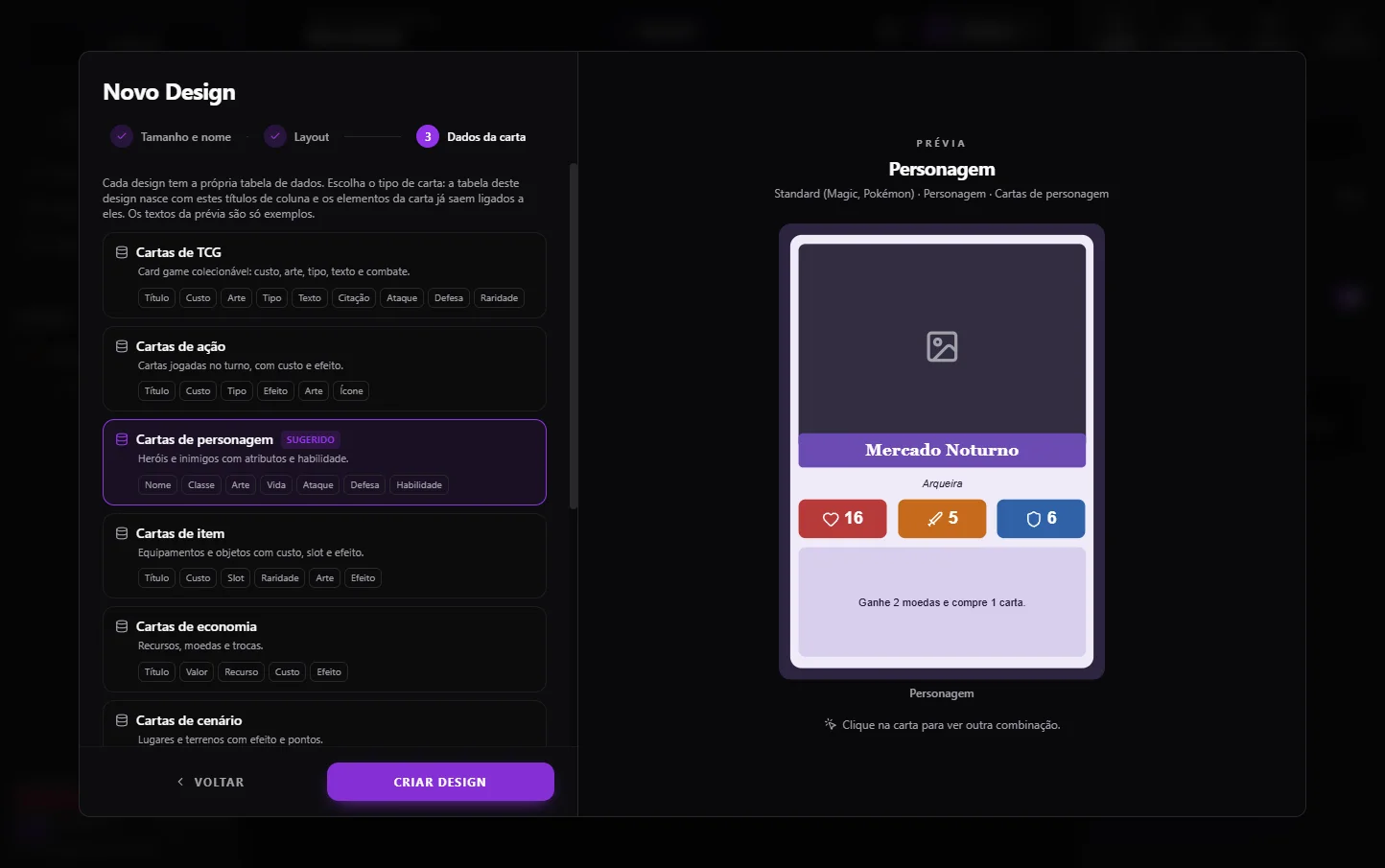
Haz clic en Nova pasta (Nueva carpeta) y ponle nombre, por ejemplo “Heróis” (Héroes), y luego en Novo Design (Nuevo diseño). El asistente tiene tres etapas y puedes volver atrás cuando quieras.
1. Tamaño y nombre. Elige las medidas reales de la carta impresa, como Standard (Magic, Pokémon) de 63,5 × 88,9 mm, y ponle nombre al diseño.
2. Diseño de la carta. Con Bento grid la carta se divide en paneles automáticos. Las Plantillas (Templates) son diseños listos por tipo de juego. Do zero (Desde cero) empieza en blanco.
3. Datos de la carta. Elige el tipo de carta (TCG, acción, personaje, objeto y otros). Esto crea las columnas de la tabla del diseño, con los títulos listos, y enlaza con ellas los elementos de la carta.
Haz clic en la carta de la vista previa para girarla y ver otra combinación de colores y diseño. Los textos de la vista previa son solo ejemplos: la tabla empieza vacía.
Paso 5
Ajusta la carta en el editor
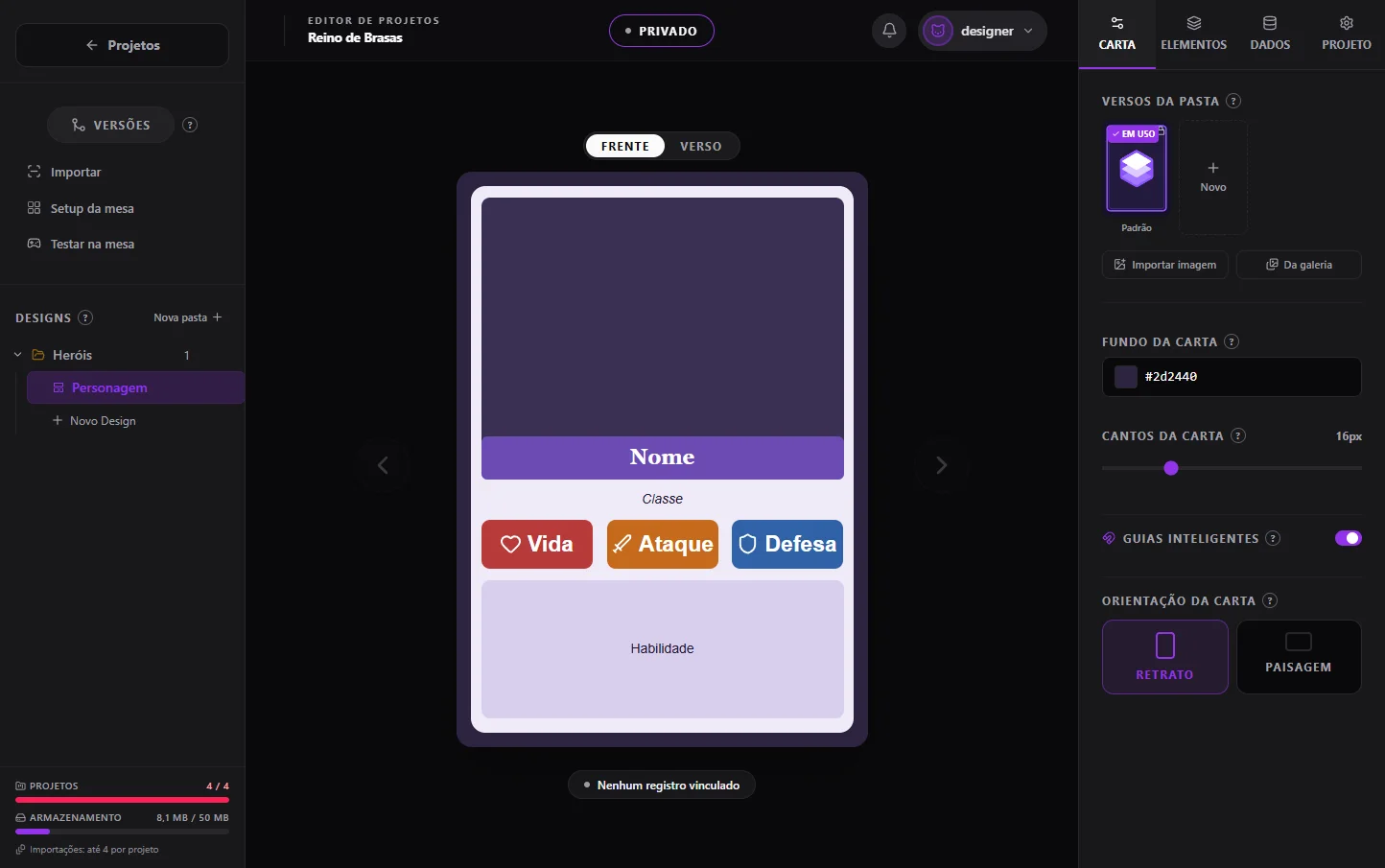
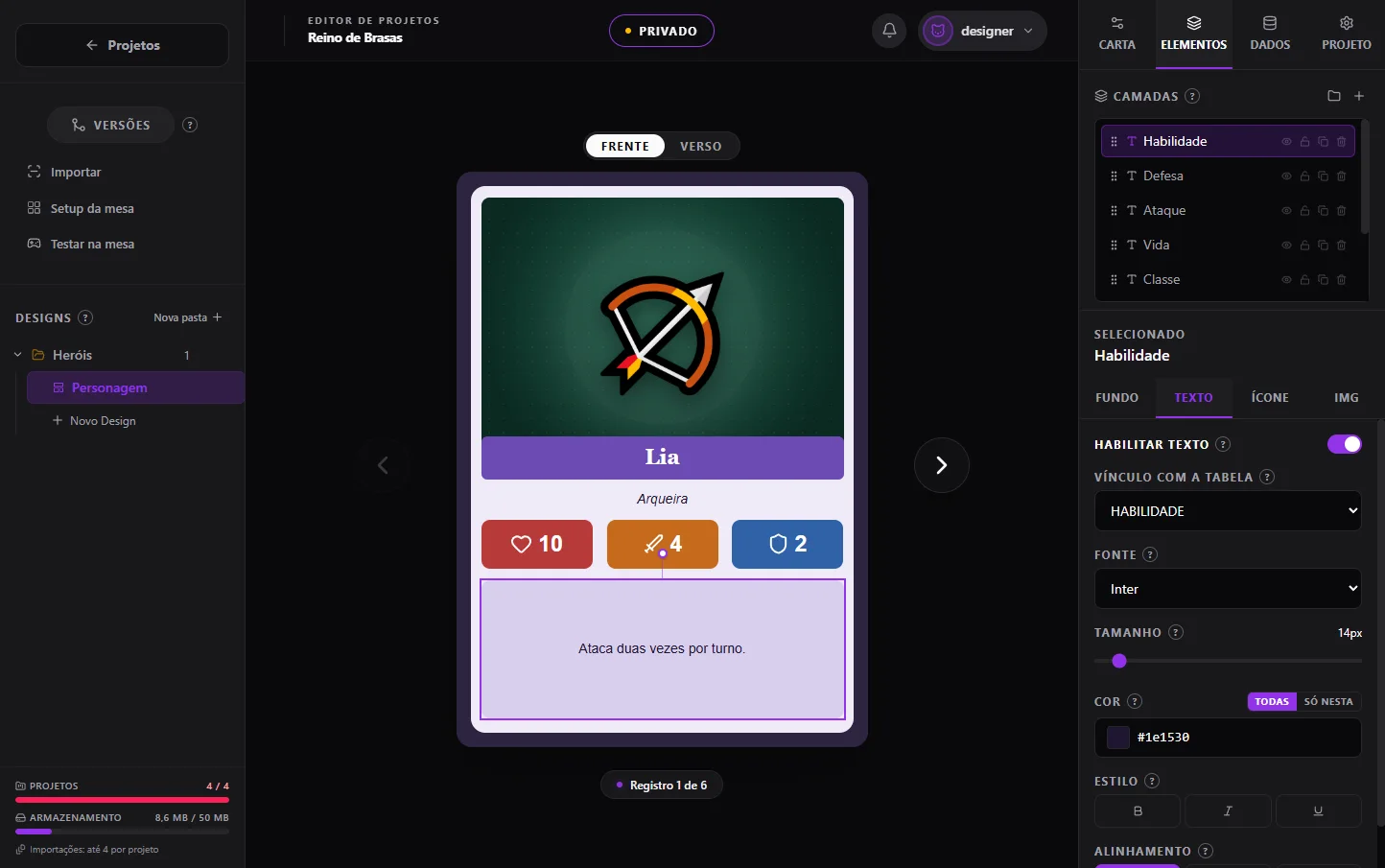
Tras crearlo, el diseño se abre en el centro. Cada parte de la carta es un elemento: arte, título, atributos, texto. Haz clic en un elemento para editarlo; en el panel de la derecha están fondo, texto, icono e imagen.
Los textos como “Nome” (Nombre), “Vida” y “Habilidade” (Habilidad) son marcadores. Se sustituyen por los datos de cada carta en cuanto se rellena la tabla.
Usa las flechas junto a la carta para moverte entre los registros y ver cómo queda cada una.
Paso 6
Rellena la tabla de datos
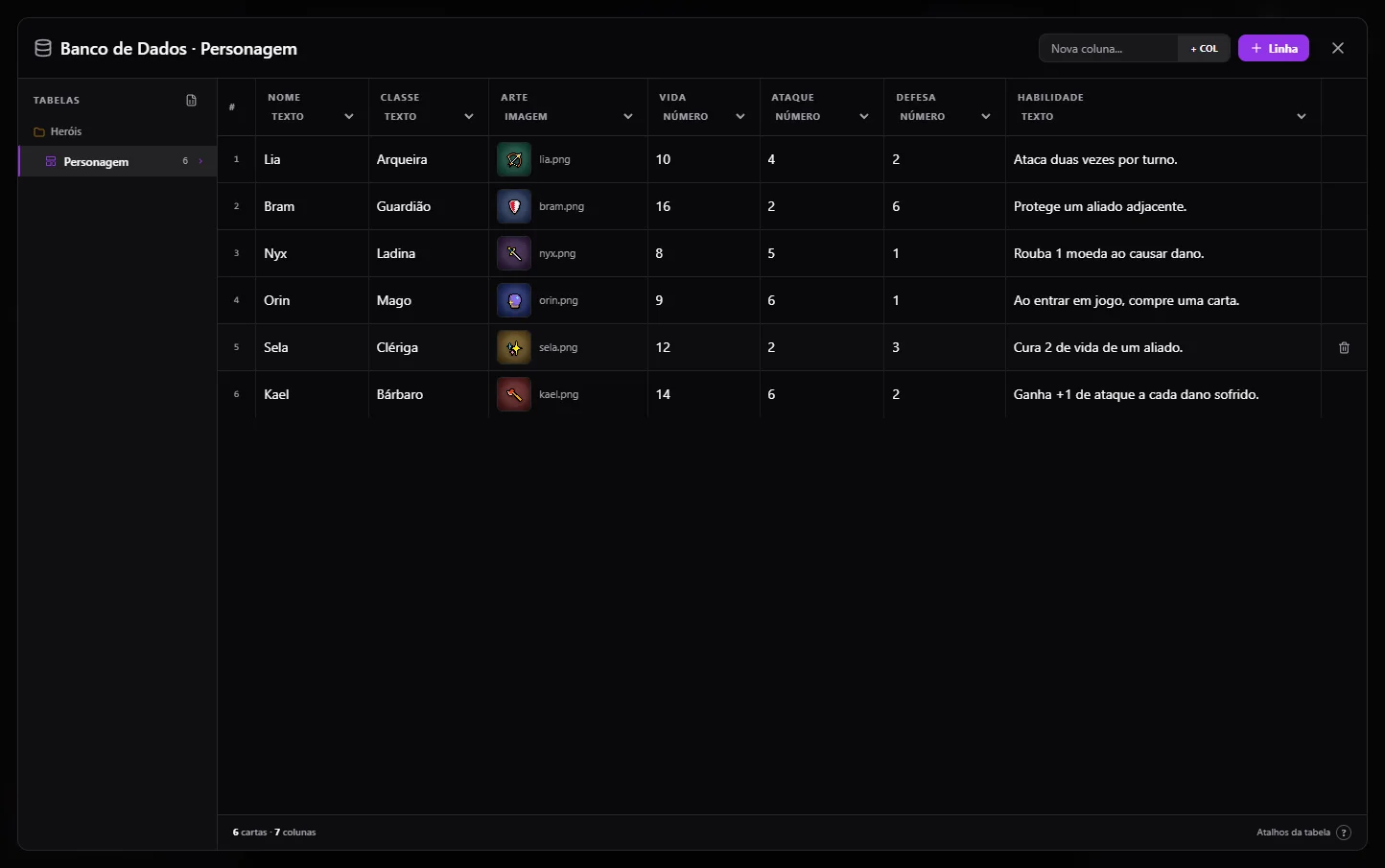
Abre la pestaña Dados (Datos) y haz clic en Abrir tabela (Abrir tabla). Cada fila se convierte en una carta de este diseño y cada columna es un campo, como nombre, clase o ataque.
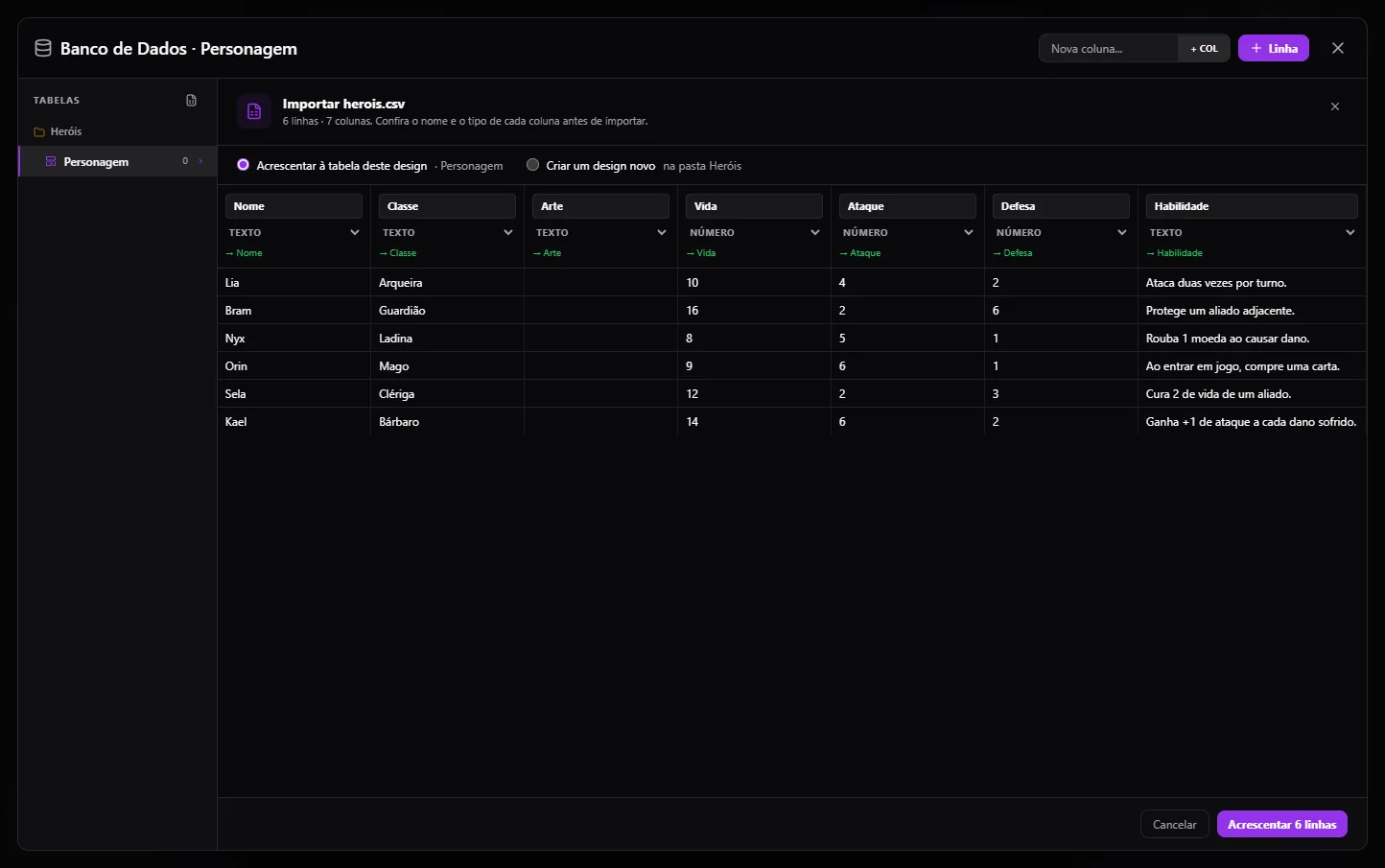
Puedes escribir directamente en la tabla con Linha (Fila) y + COL, o importar un archivo .csv o .xlsx con el icono de importar junto a “Tabelas” (Tablas). La vista previa muestra las primeras filas y te deja revisar el nombre y el tipo de cada columna antes de confirmar.
Elige Acrescentar à tabela deste design (Añadir a la tabla de este diseño) para usar las columnas que ya existen, o Criar um design novo (Crear un diseño nuevo) para generar otro diseño con la tabla del archivo.
Cada columna del archivo muestra, justo debajo del nombre, la columna del diseño a la que van sus datos.
Paso 7
Enlaza los elementos con los datos
Con la tabla rellena, la carta del editor ya muestra los datos de la primera fila. En cada elemento, el campo Vínculo com a tabela (Vínculo con la tabla) define de qué columna lee. Así “Habilidade” muestra el texto correcto en cada carta.
Para el arte, el elemento de imagen tiene dos opciones en la pestaña IMG: Todas as cartas (Todas las cartas), con una imagen única, o Só esta carta (Solo esta carta). También puedes elegir la imagen directamente en la columna de imagen de la tabla, una por fila.
Para cambiar el texto o el arte de una carta, edita su fila en la tabla. El diseño sigue igual.
Paso 8
Define el reverso de las cartas
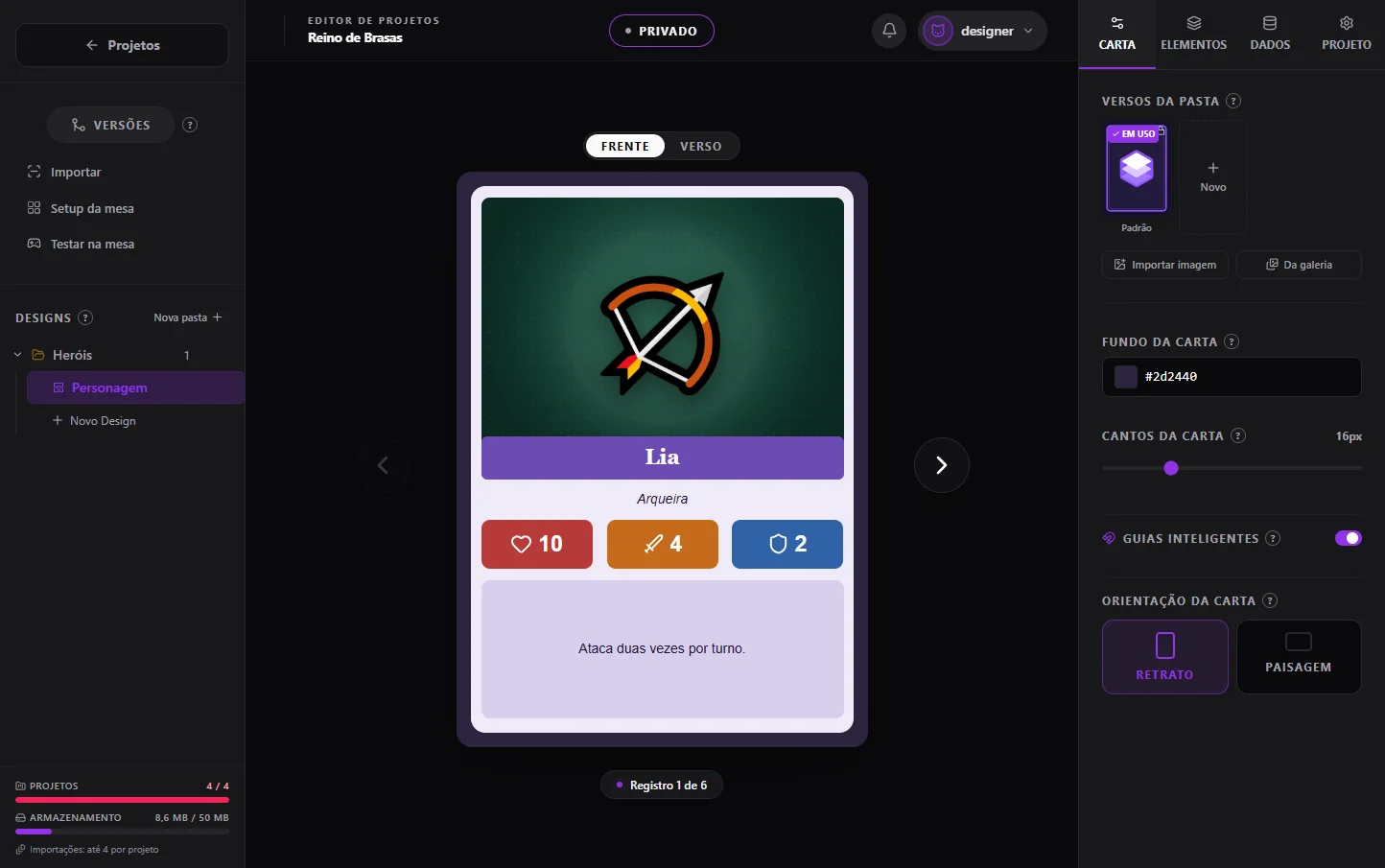
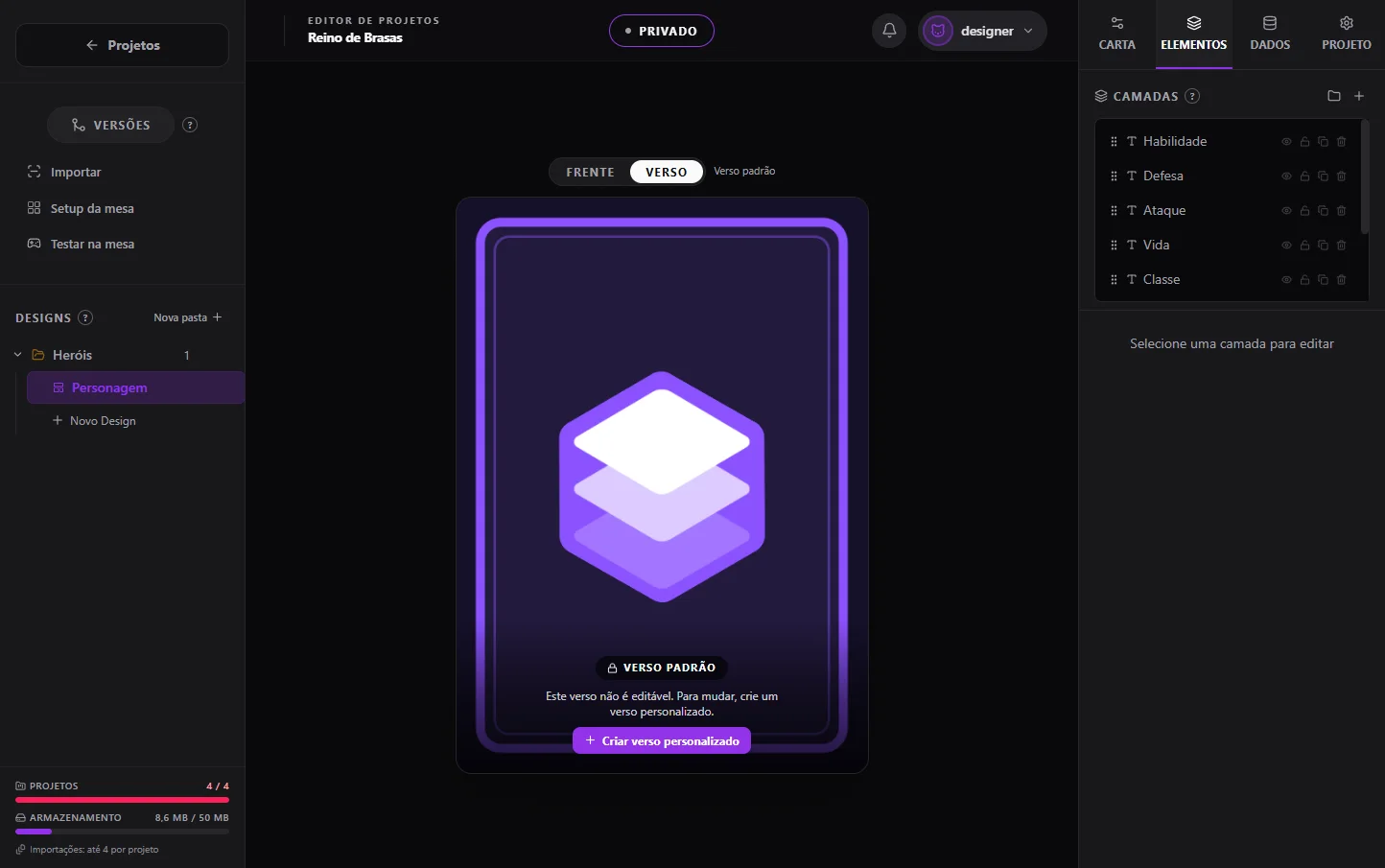
Alterna entre Frente y Verso (Reverso) sobre la carta. Sin ninguna configuración, la carpeta usa el reverso estándar de Dice on Top, que no se puede editar.
Para tener el tuyo, haz clic en Criar verso personalizado (Crear reverso personalizado). También puedes importar una imagen o elegir una de la galería, en el panel “Carta”.
El reverso vale para toda la carpeta, así que todas sus cartas comparten el mismo.
Paso 9
Crea una versión y exporta
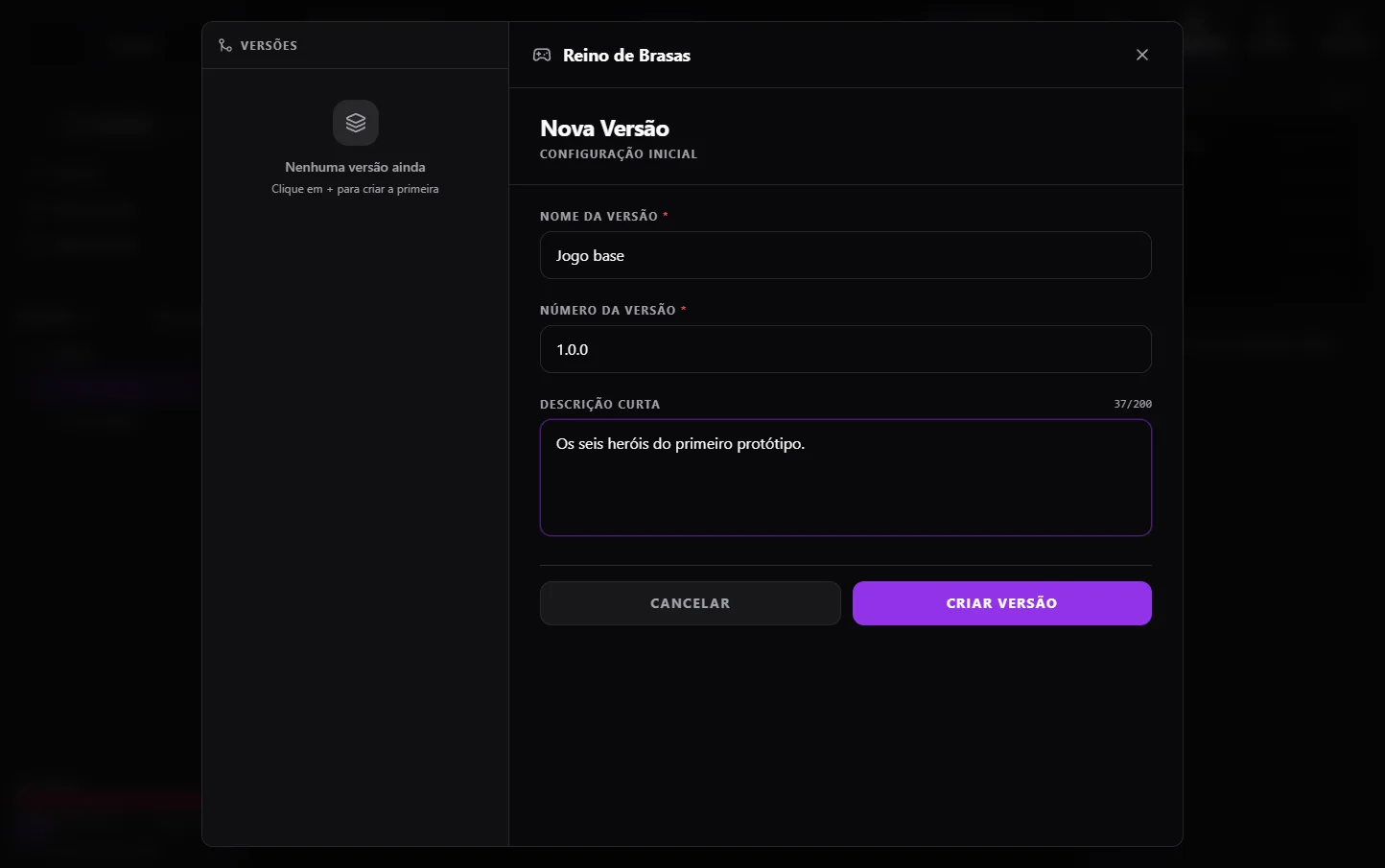
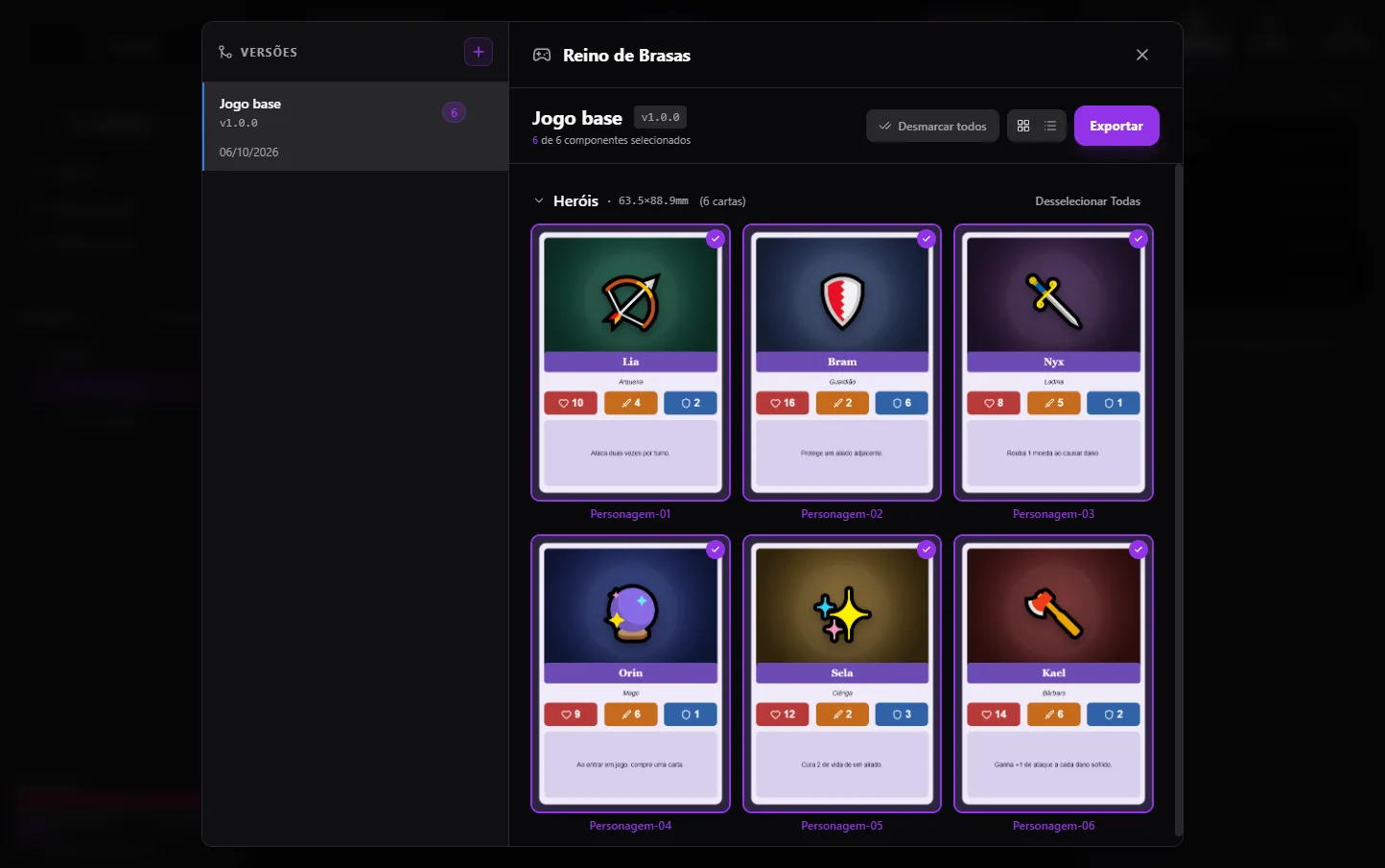
Una versión es una foto del juego en un momento dado, como “Jogo base 1.0.0” (Juego base). Abre Versões, haz clic en Criar primeira versão (Crear primera versión) e indica nombre, número y una descripción corta.
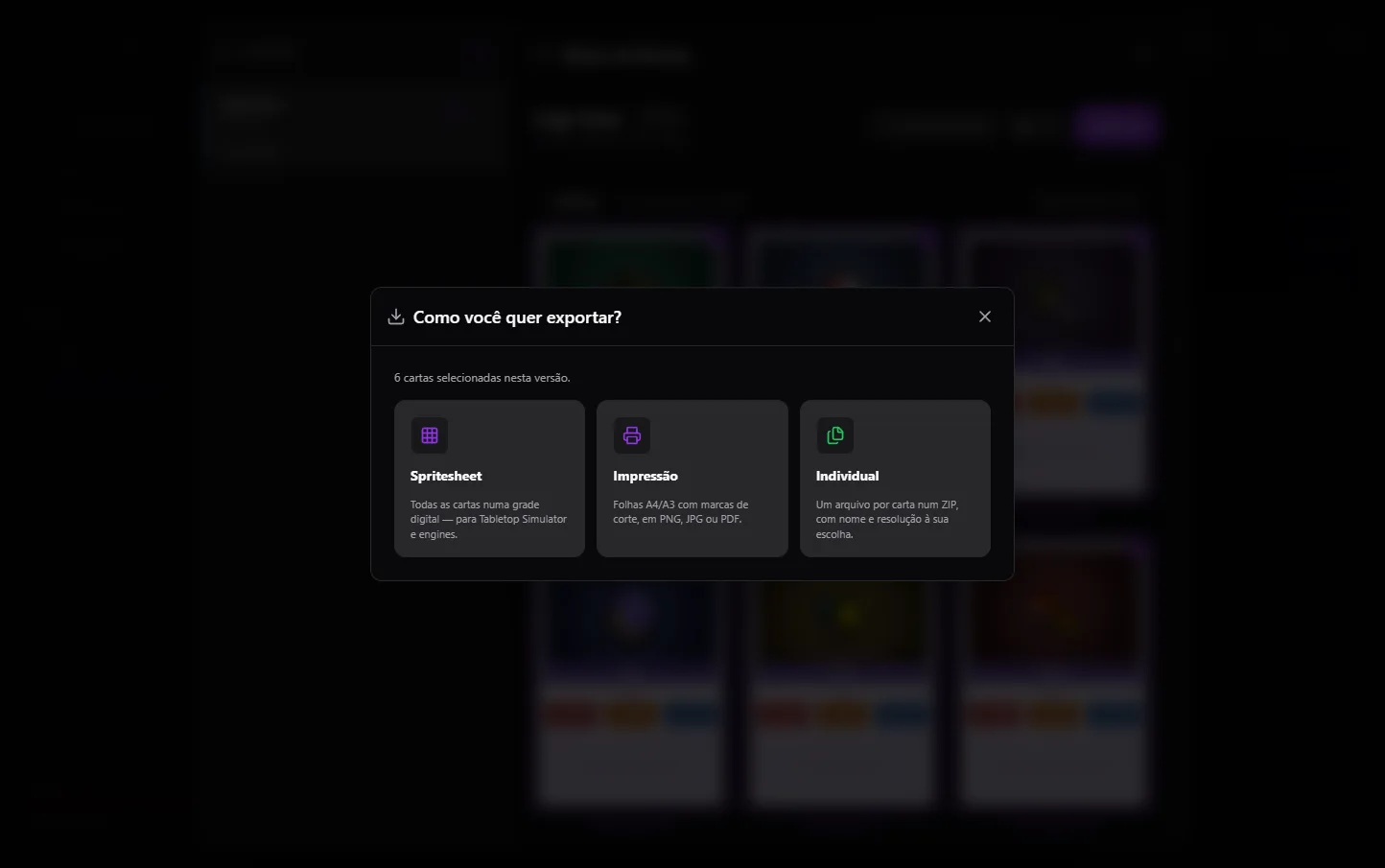
Dice on Top genera las imágenes de todas las cartas y muestra el resultado. Marca o desmarca las que entran y haz clic en Exportar.
Hay tres formas de exportar. Spritesheet junta todo en una cuadrícula digital, para Tabletop Simulator y motores. Impressão (Impresión) genera hojas A4 o A3 con marcas de corte, en PNG, JPG o PDF. Individual entrega un archivo por carta, en un ZIP.
Si cambias el diseño después, la versión avisa de que quedó desactualizada. Vuelve a generarla antes de exportar.
Paso 10
Prepara la mesa y juega
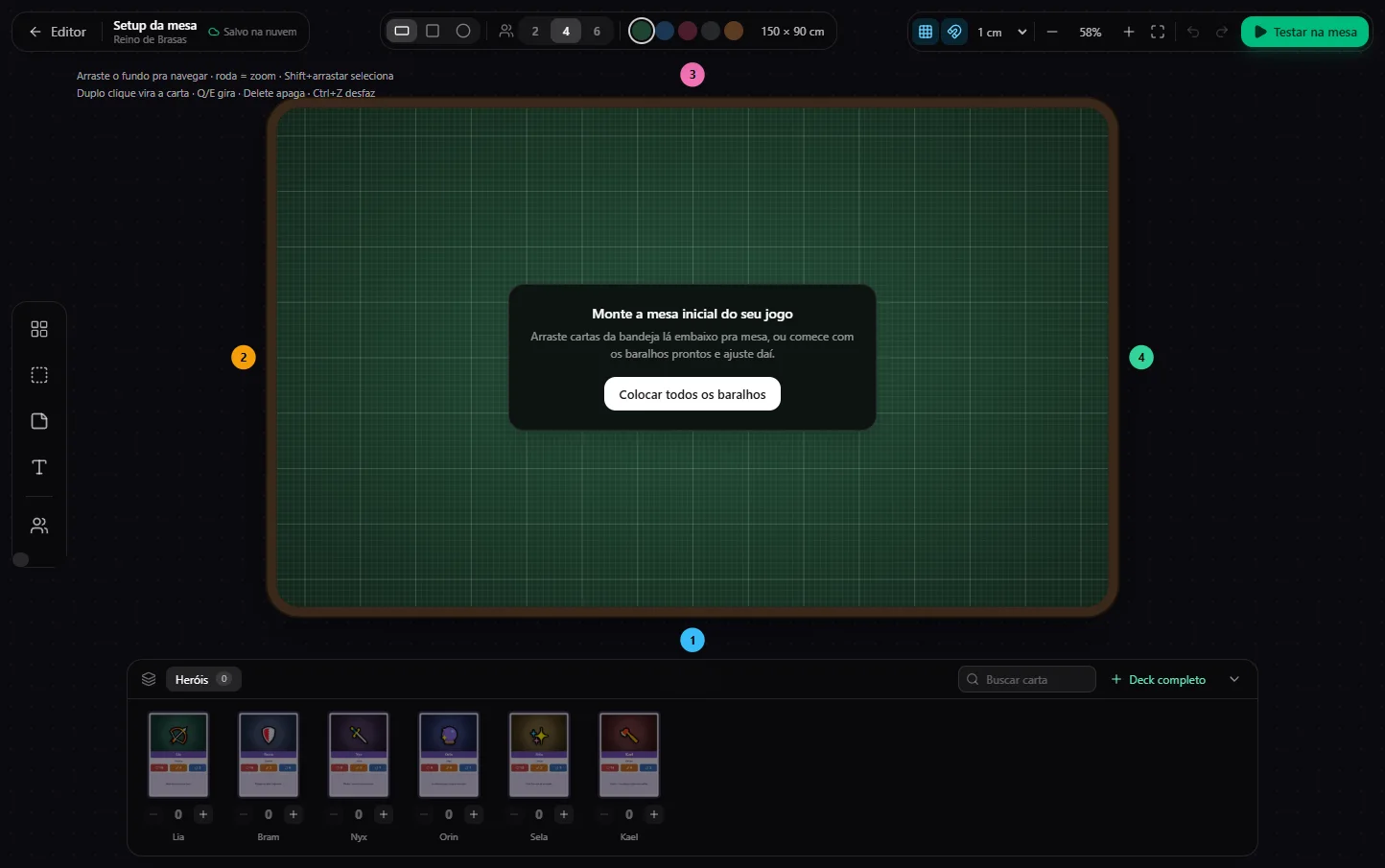
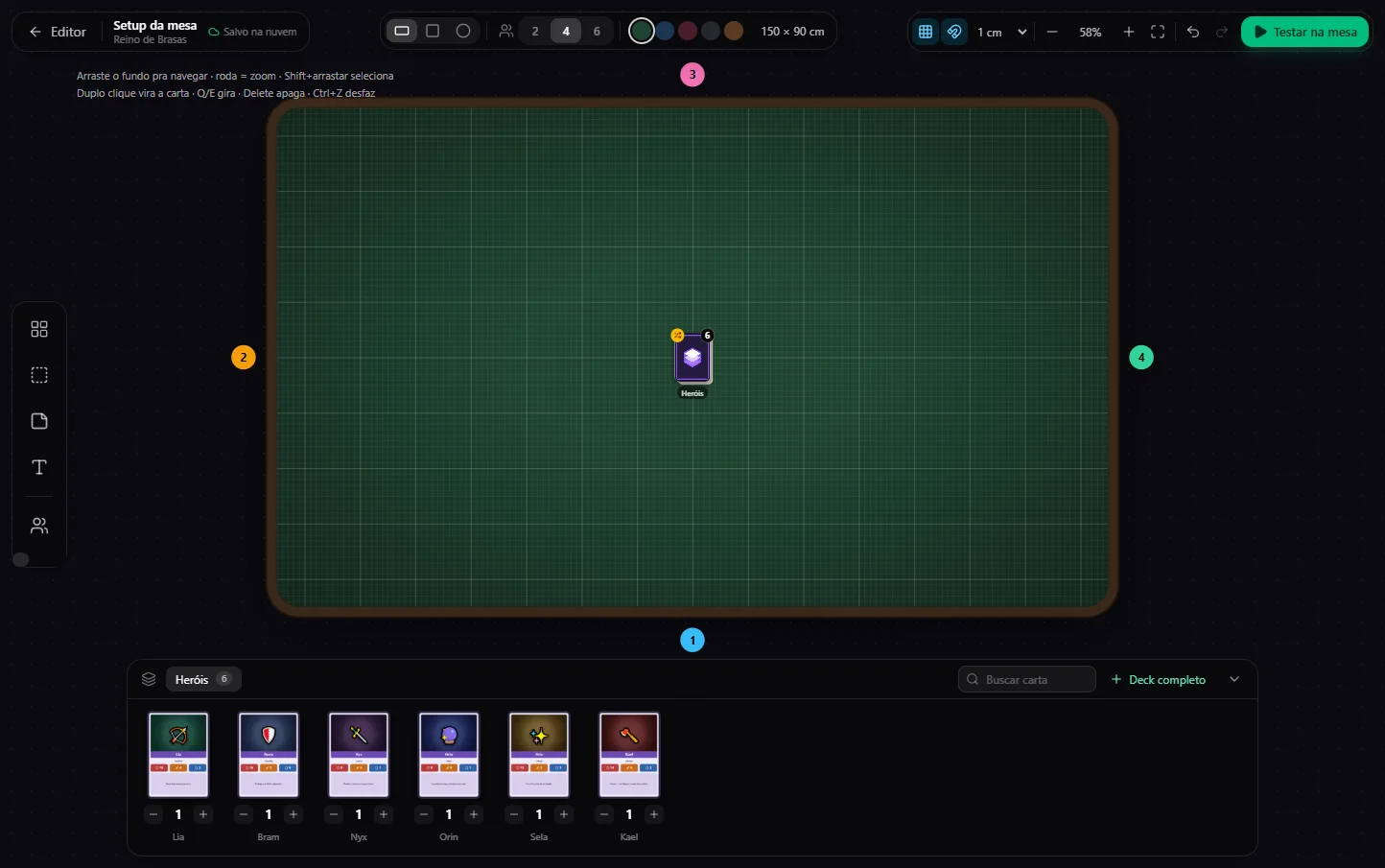
Abre Setup da mesa (Preparar la mesa) para definir cómo empieza el juego: formato de la mesa, número de asientos, color del tapete y las piezas. Haz clic en Colocar todos os baralhos (Colocar todos los mazos) para poner el mazo en el centro, o arrastra cartas desde la bandeja de abajo.
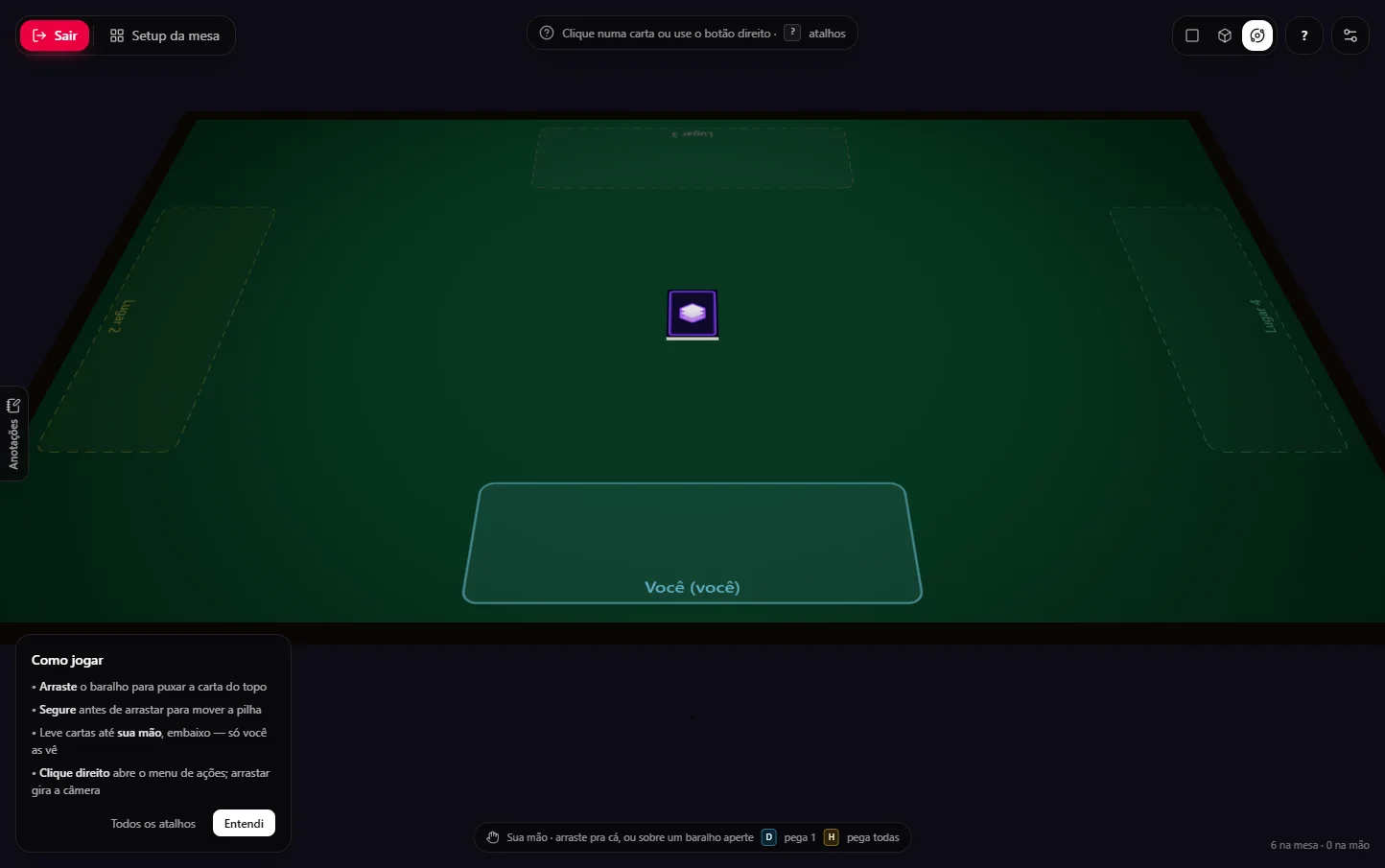
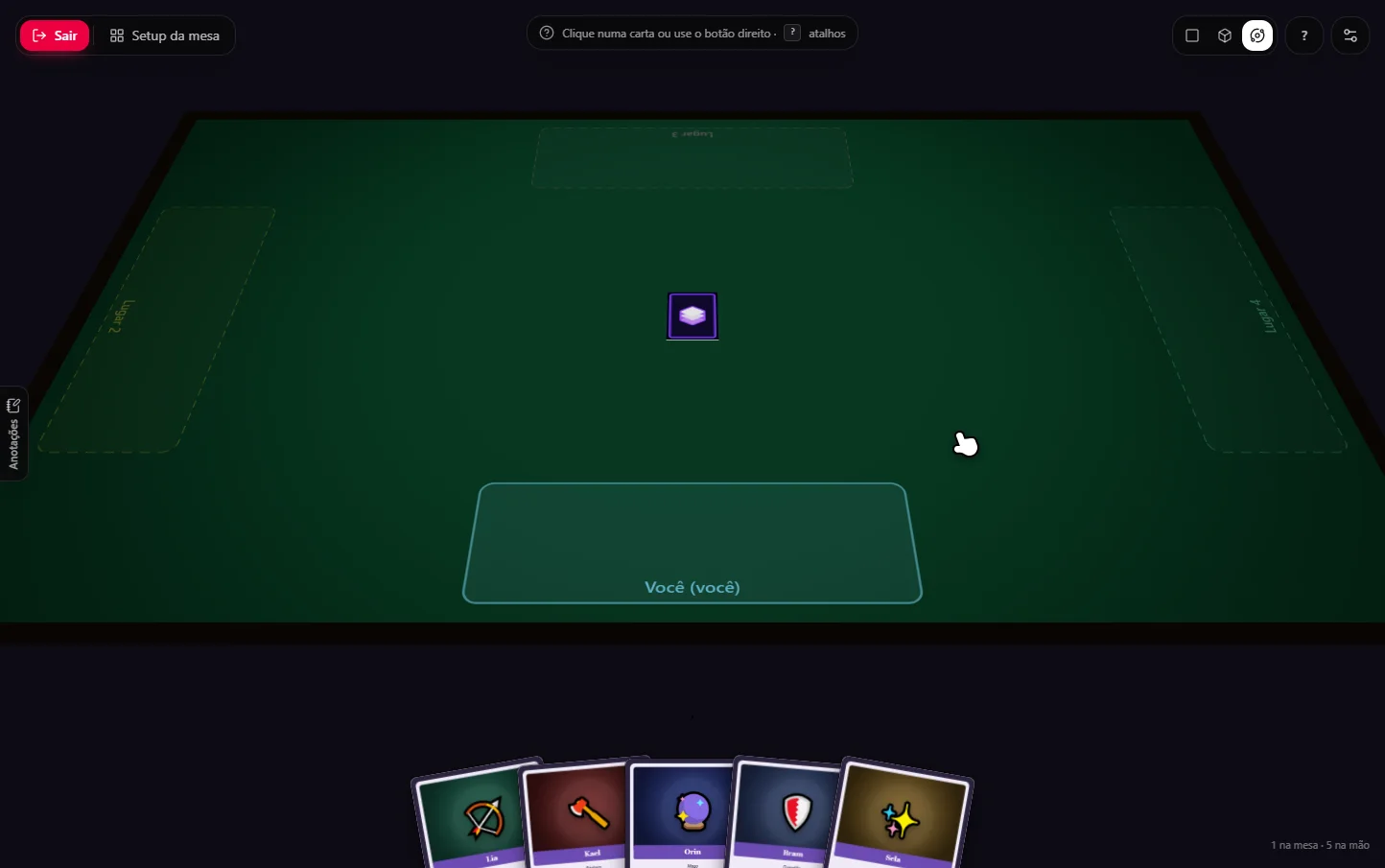
Después haz clic en Testar na mesa (Probar en la mesa). La mesa 3D carga tus cartas y la ayuda “Como jogar” (Cómo jugar) explica los controles: arrastra el mazo para sacar la carta de arriba, pulsa D sobre él para robar una y H para coger todas, y haz clic derecho para abrir el menú de acciones.
Las cartas que robas van a tu mano, en la parte inferior de la pantalla, y solo tú las ves. Para jugar con otras personas, usa la opción de invitar en el panel de la sala.
Pulsa el botón “?” en la esquina de la mesa para ver todos los atajos.
¿Y ahora qué?
Ya tienes un juego que se puede imprimir y jugar. A partir de aquí todo es iterar: ajusta los números en la tabla, genera una versión nueva y vuelve a probar.