Do zero ao primeiro playtest
Um passo a passo para criar seu primeiro projeto, desenhar as cartas a partir de uma tabela, exportar e testar na mesa 3D. Leva cerca de 15 minutos.
Os nomes de botões e menus aparecem entre aspas, exatamente como estão na tela.
Neste guia
Passo 1
Crie sua conta
Acesse Criar conta grátis, informe e-mail e senha e confirme o endereço pelo link que chega na sua caixa de entrada.
Na primeira entrada, um assistente curto pede seu apelido, seu perfil e algumas preferências. O plano gratuito já inclui o editor, os decks e o playtest 3D.
Se o e-mail de confirmação não chegar, olhe a pasta de spam antes de pedir outro.

Passo 2
Crie um projeto
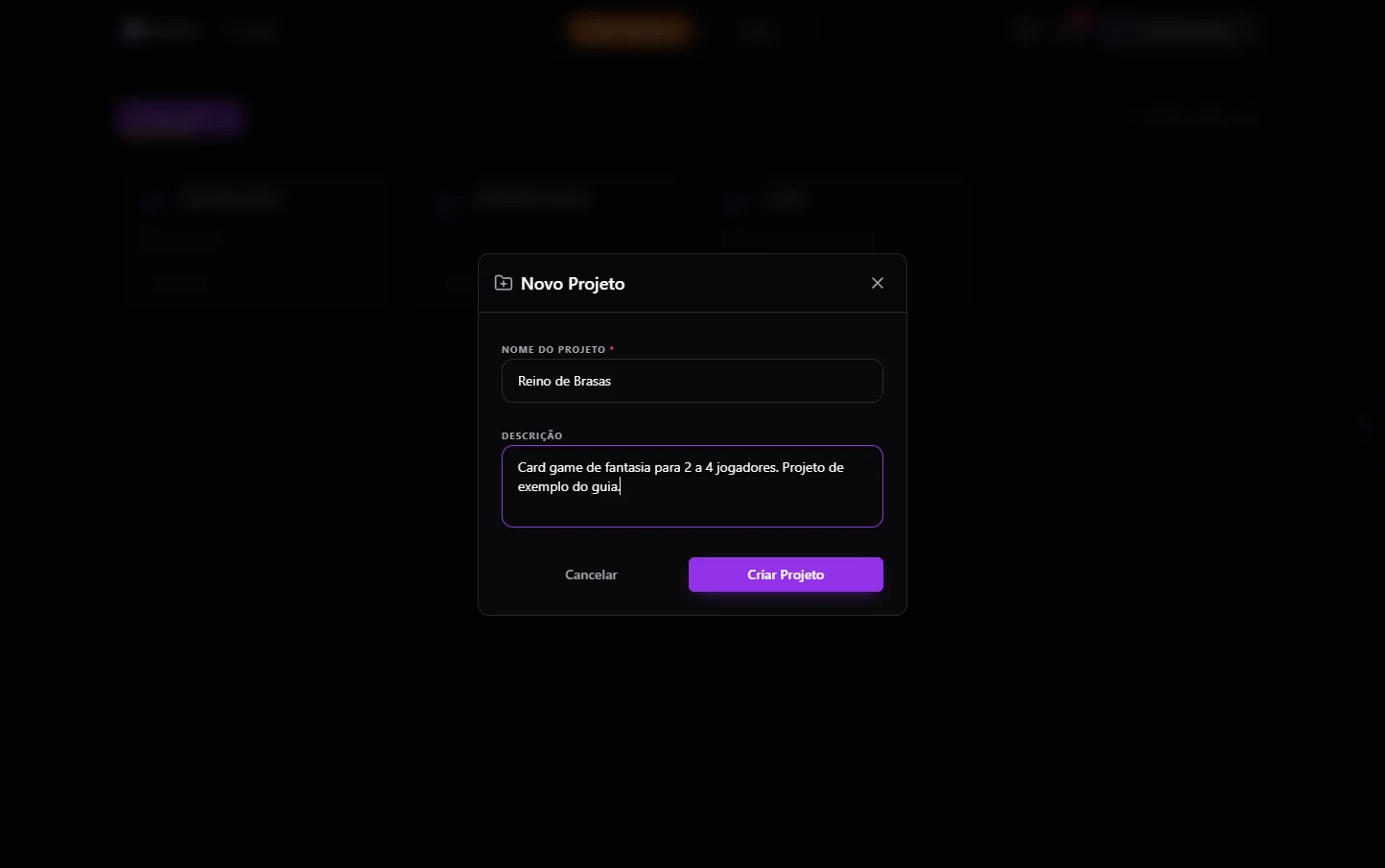
Um projeto é o seu jogo inteiro. No painel “Meus Projetos”, clique em Criar, dê um nome e, se quiser, uma descrição com tema ou regras.
Depois de criado, clique no cartão do projeto para abrir o editor.
No plano gratuito você pode ter até 4 projetos. O contador ao lado do botão mostra quantos já usou.
Passo 3
Conheça o editor
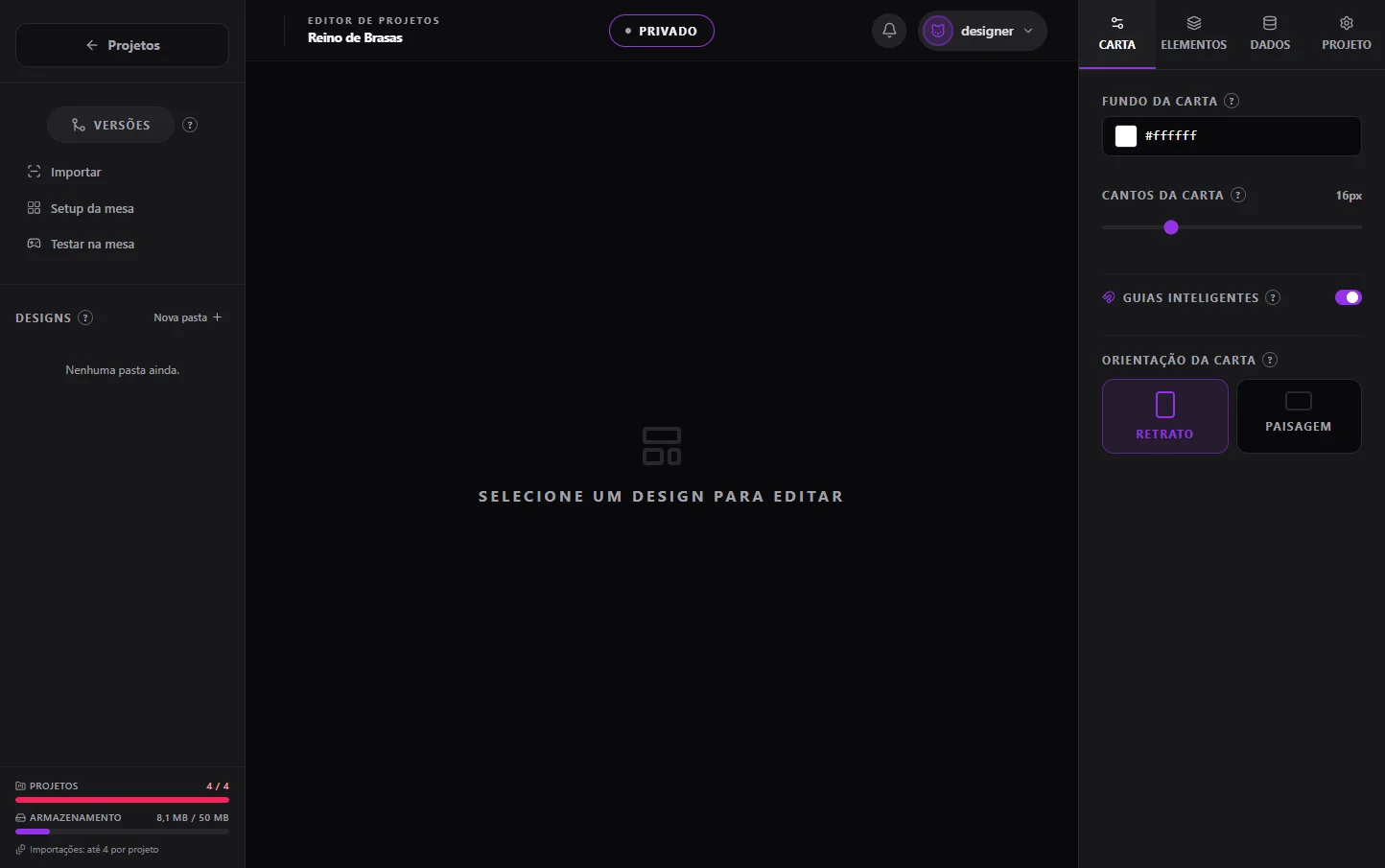
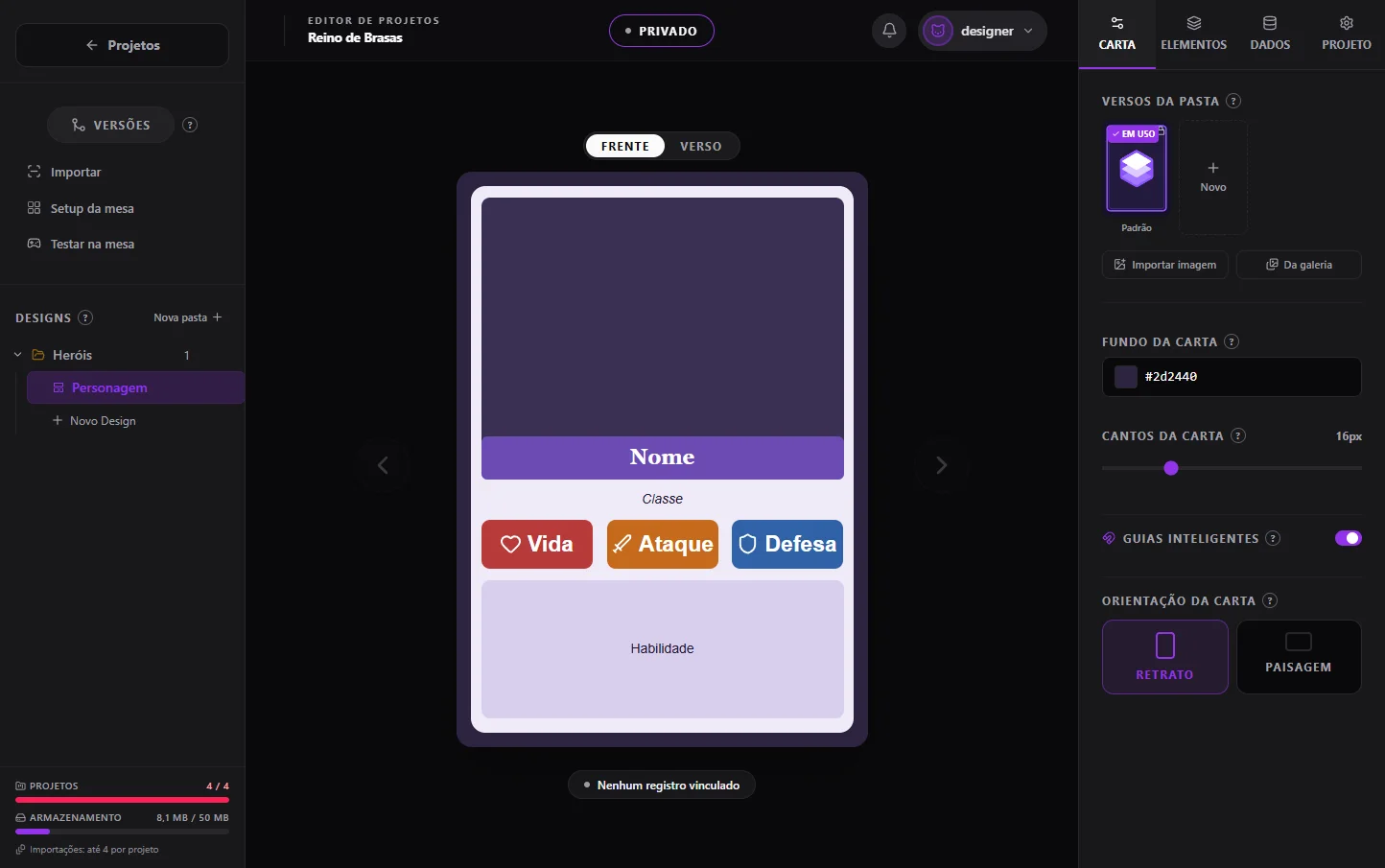
A tela tem três áreas. À esquerda ficam as ferramentas do projeto (Versões, Importar, Setup da mesa e Testar na mesa) e a árvore de Designs. No centro fica a carta. À direita ficam os painéis Carta, Elementos, Dados e Projeto.
A hierarquia é simples: o projeto tem pastas, e cada pasta tem designs. Um design é o modelo visual de um tipo de carta, e cada linha da tabela dele vira uma carta.
Toda bolinha com “?” explica a função ao lado dela. Passe o mouse ou clique para ler.
Passo 4
Crie uma pasta e um design
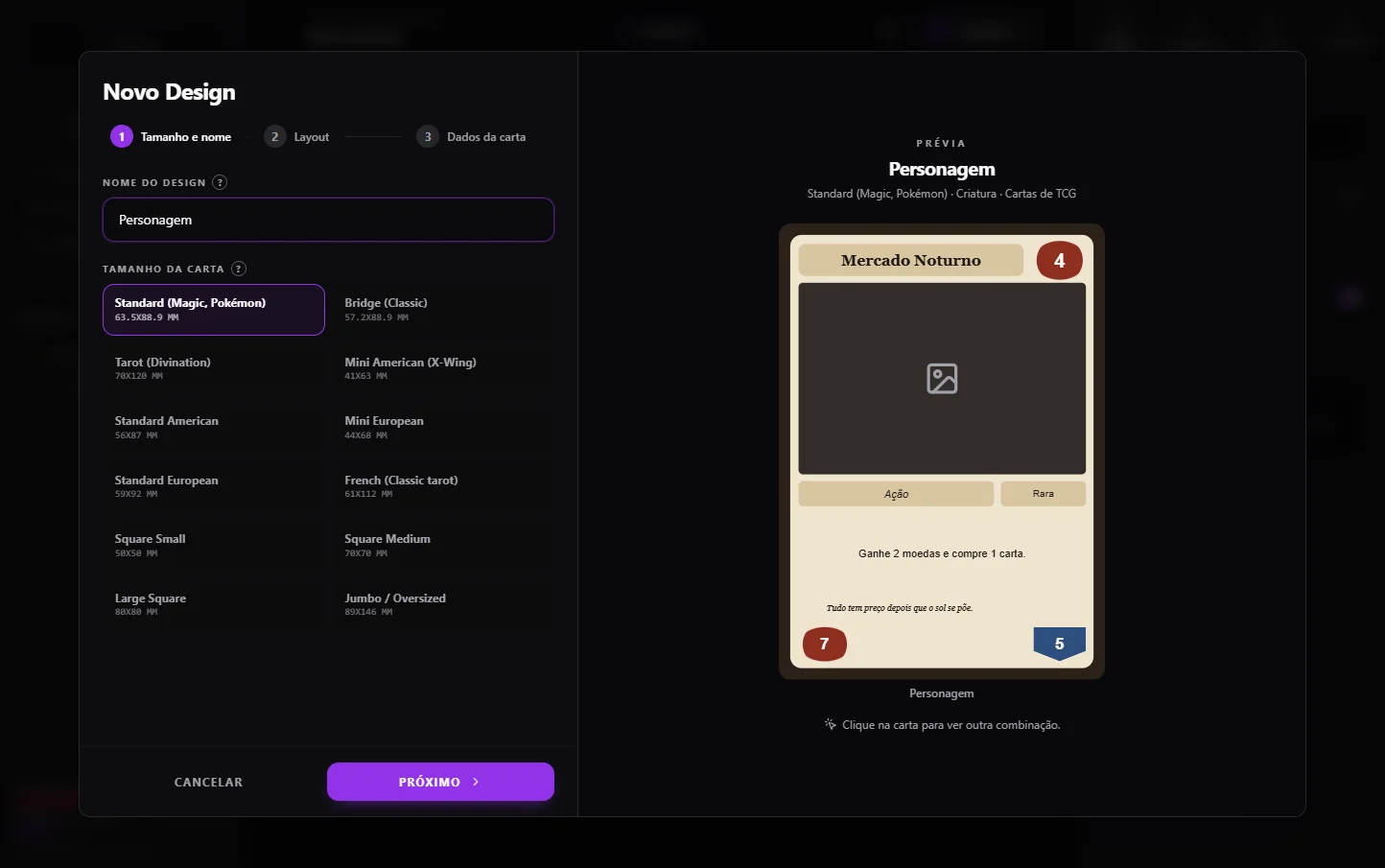
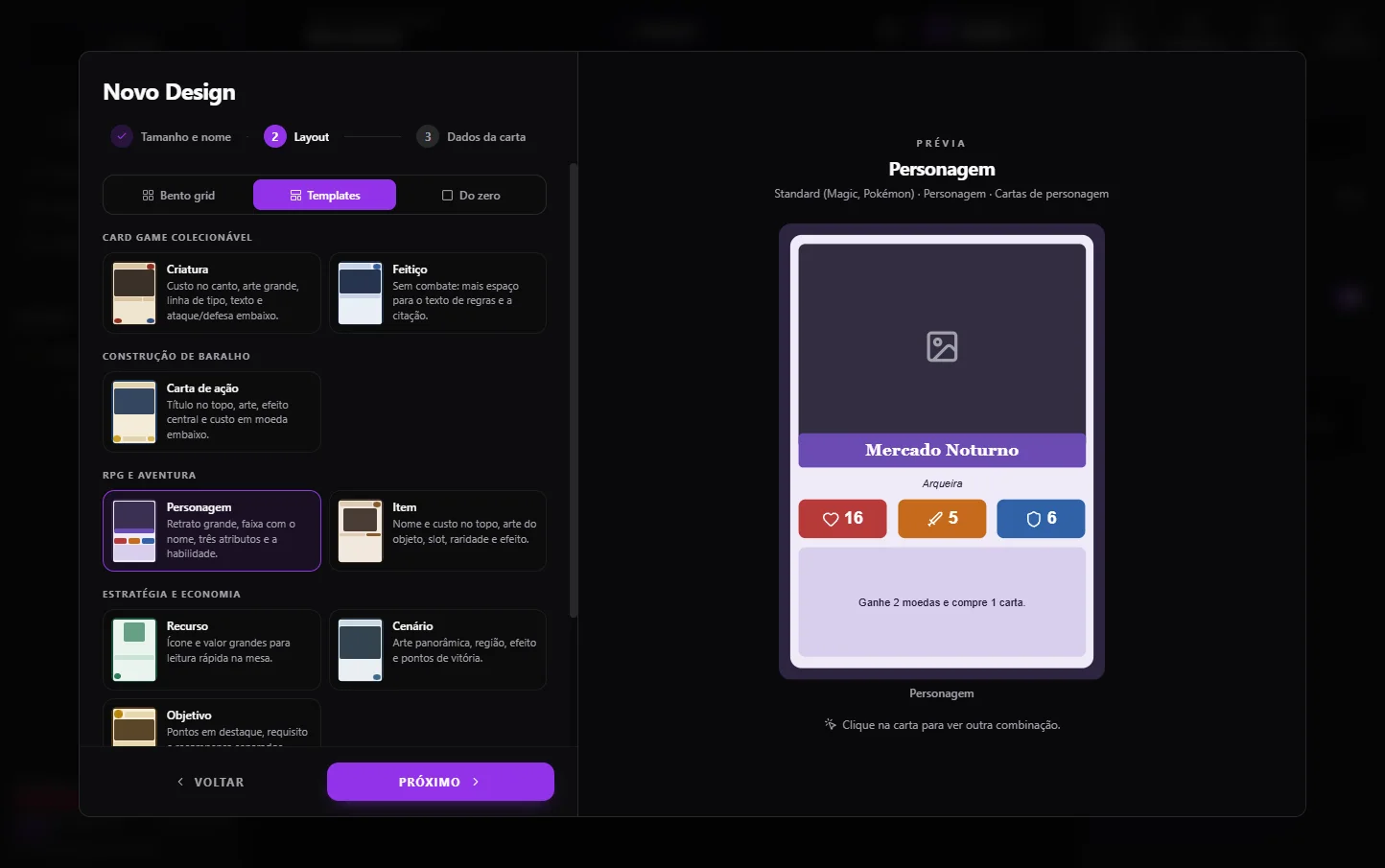
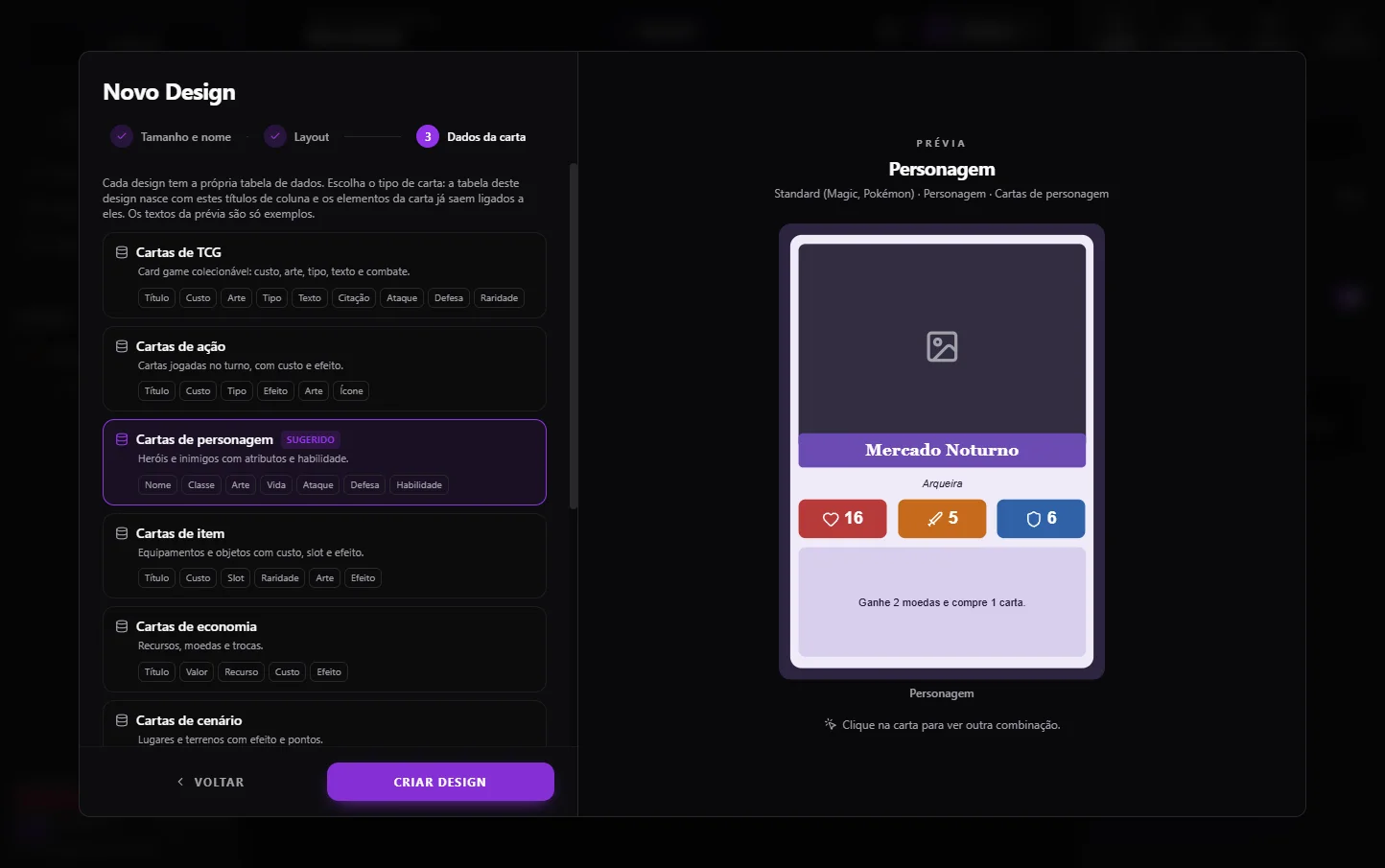
Clique em Nova pasta (dê um nome, por exemplo “Heróis”) e depois em Novo Design. O assistente tem três etapas, e dá para voltar a qualquer momento.
1. Tamanho e nome. Escolha as medidas reais da carta impressa, como Standard (Magic, Pokémon) com 63,5 × 88,9 mm, e dê um nome ao design.
2. Layout. No Bento grid a carta é dividida em painéis automáticos. Os Templates são layouts prontos por tipo de jogo. Do zero começa em branco.
3. Dados da carta. Escolha o tipo de carta (TCG, ação, personagem, item e outros). Isso cria as colunas da tabela do design, com os títulos prontos, e já liga a elas os elementos da carta.
Clique na carta da prévia para girá-la e ver outra combinação de cores e layout. Os textos da prévia são só exemplos: a tabela começa vazia.
Passo 5
Ajuste a carta no editor
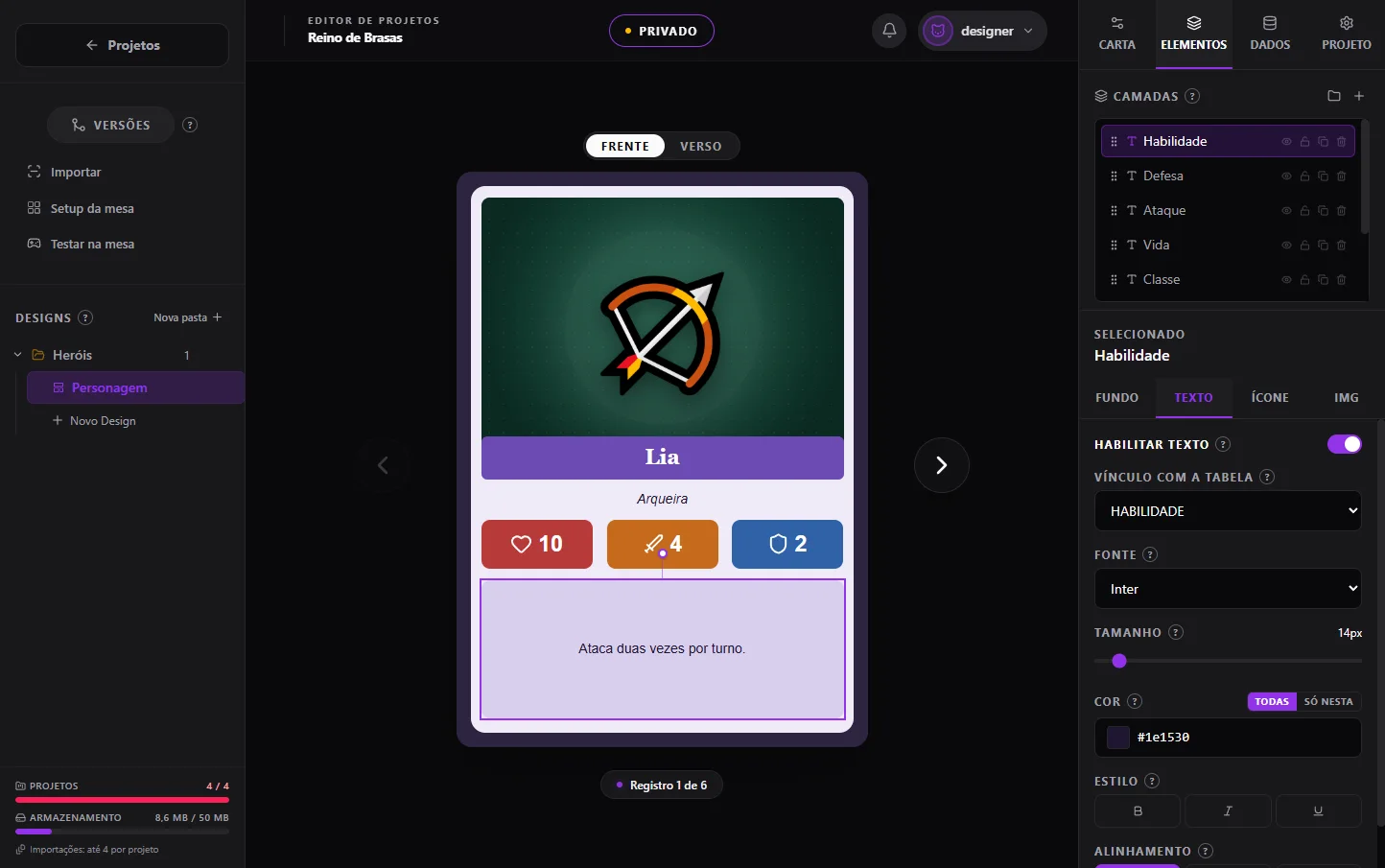
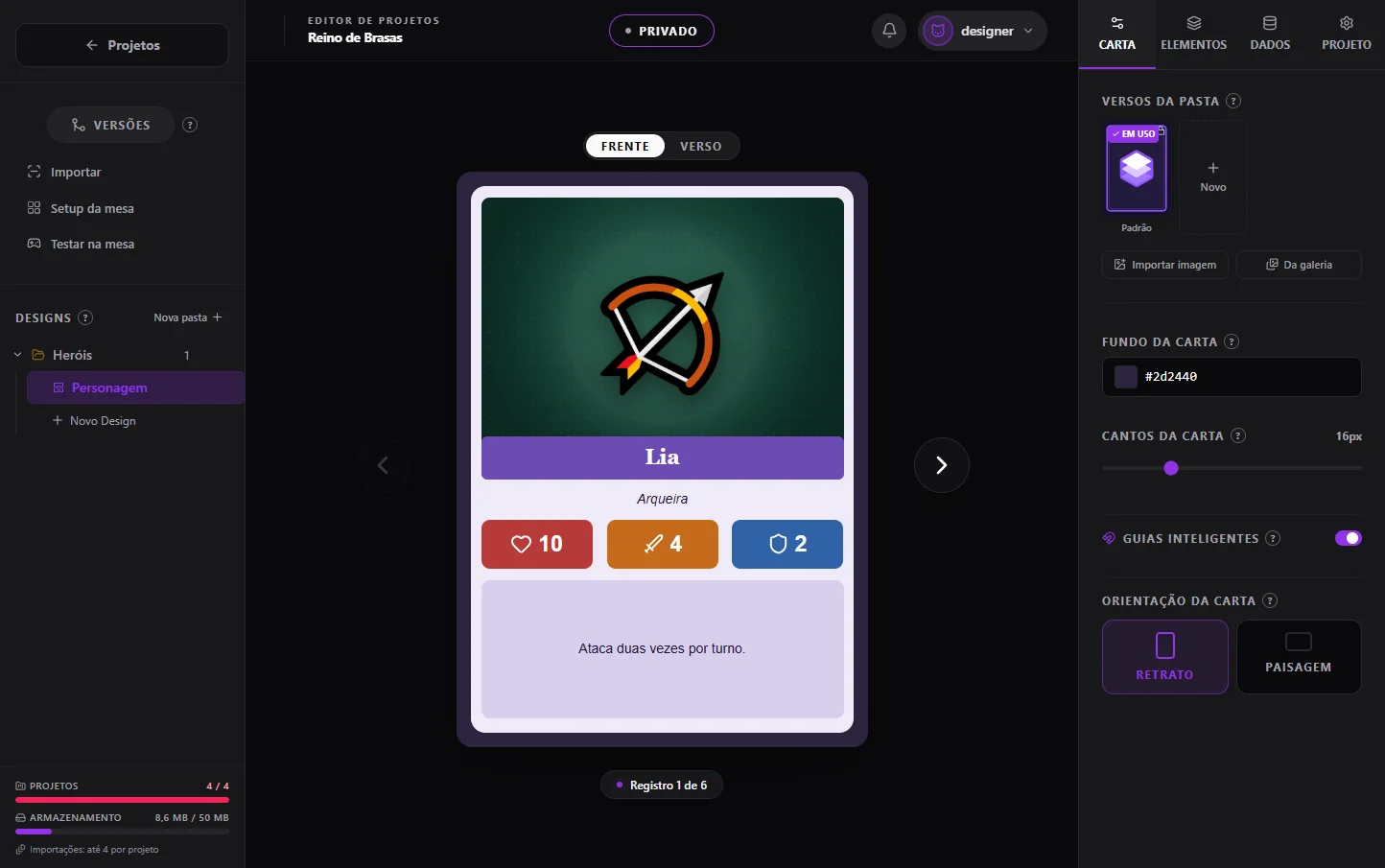
Depois de criar, o design abre no centro. Cada pedaço da carta é um elemento: arte, título, atributos, texto. Clique em um elemento para editá-lo; no painel da direita ficam fundo, texto, ícone e imagem.
Os textos como “Nome”, “Vida” e “Habilidade” são marcadores. Eles serão trocados pelos dados de cada carta assim que a tabela for preenchida.
Use as setas ao lado da carta para navegar entre os registros e ver como cada uma fica.
Passo 6
Preencha a tabela de dados
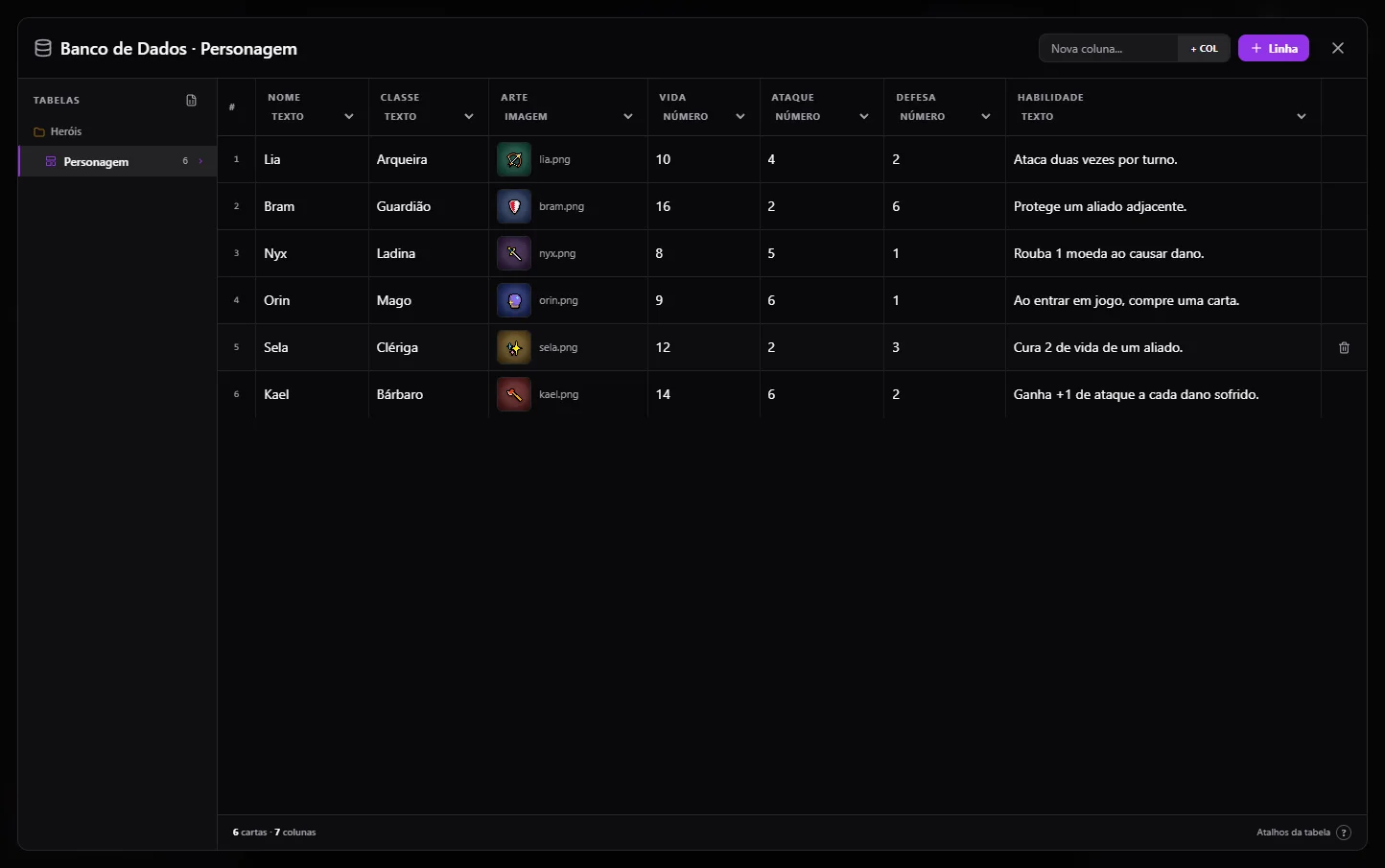
Abra a aba Dados e clique em Abrir tabela. Cada linha vira uma carta deste design, e cada coluna é um campo, como nome, classe ou ataque.
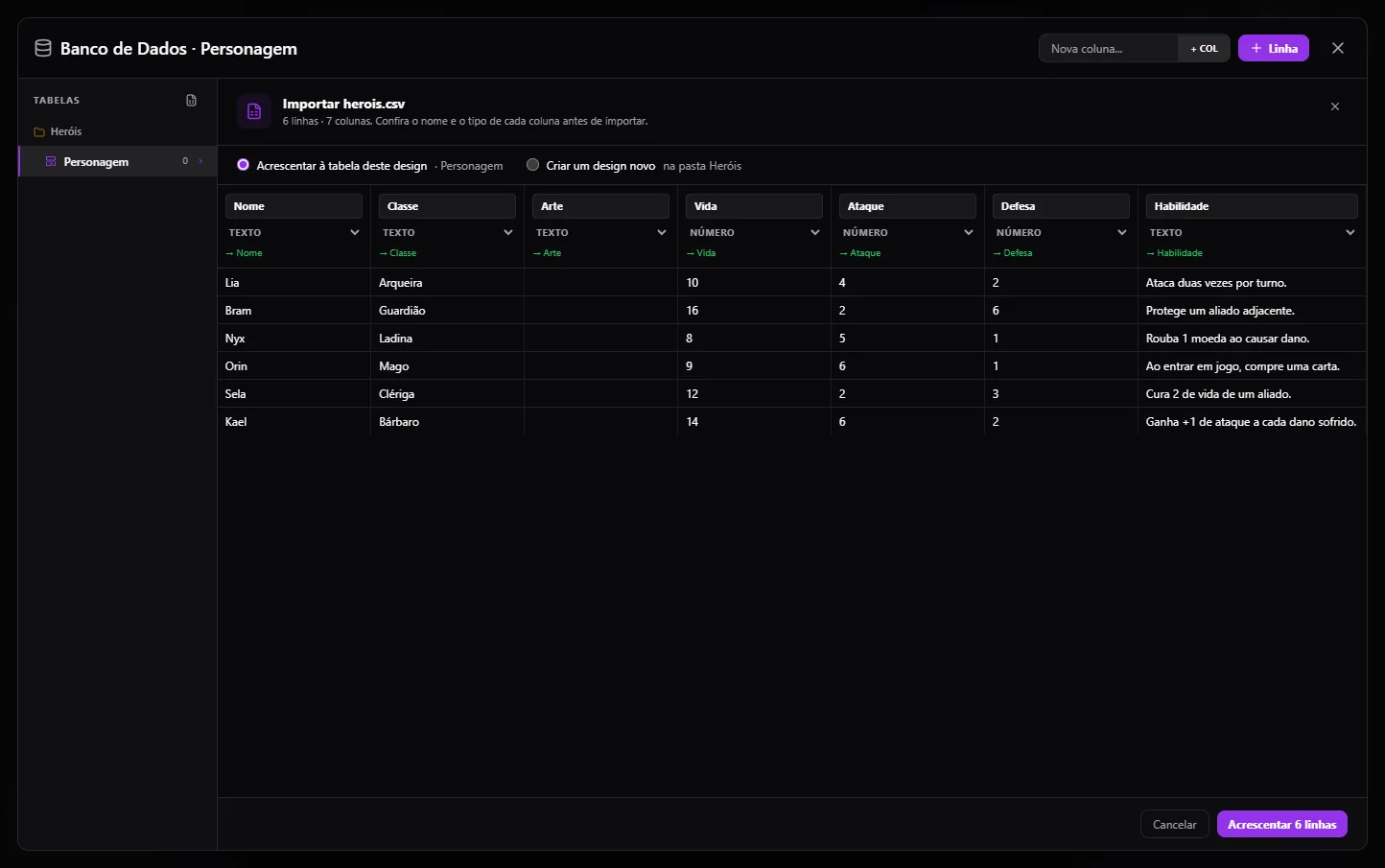
Você pode digitar direto na tabela com Linha e + COL, ou importar um arquivo .csv ou .xlsx pelo ícone de importar ao lado de “Tabelas”. A prévia mostra as primeiras linhas e deixa conferir o nome e o tipo de cada coluna antes de confirmar.
Escolha Acrescentar à tabela deste design para usar as colunas que já existem, ou Criar um design novo para gerar outro design com a tabela do arquivo.
Cada coluna do arquivo mostra, logo abaixo do nome, a coluna do design para onde os dados vão.
Passo 7
Ligue os elementos aos dados
Com a tabela preenchida, a carta do editor já mostra os dados da primeira linha. Em cada elemento, o campo Vínculo com a tabela define de qual coluna ele lê. É assim que “Habilidade” passa a exibir o texto certo em cada carta.
Para a arte, o elemento de imagem tem duas opções na aba IMG: Todas as cartas, com uma imagem única, ou Só esta carta. Também dá para escolher a imagem direto na coluna de imagem da tabela, uma por linha.
Para trocar o texto ou a arte de uma carta, edite a linha dela na tabela. O design continua o mesmo.
Passo 8
Defina o verso das cartas
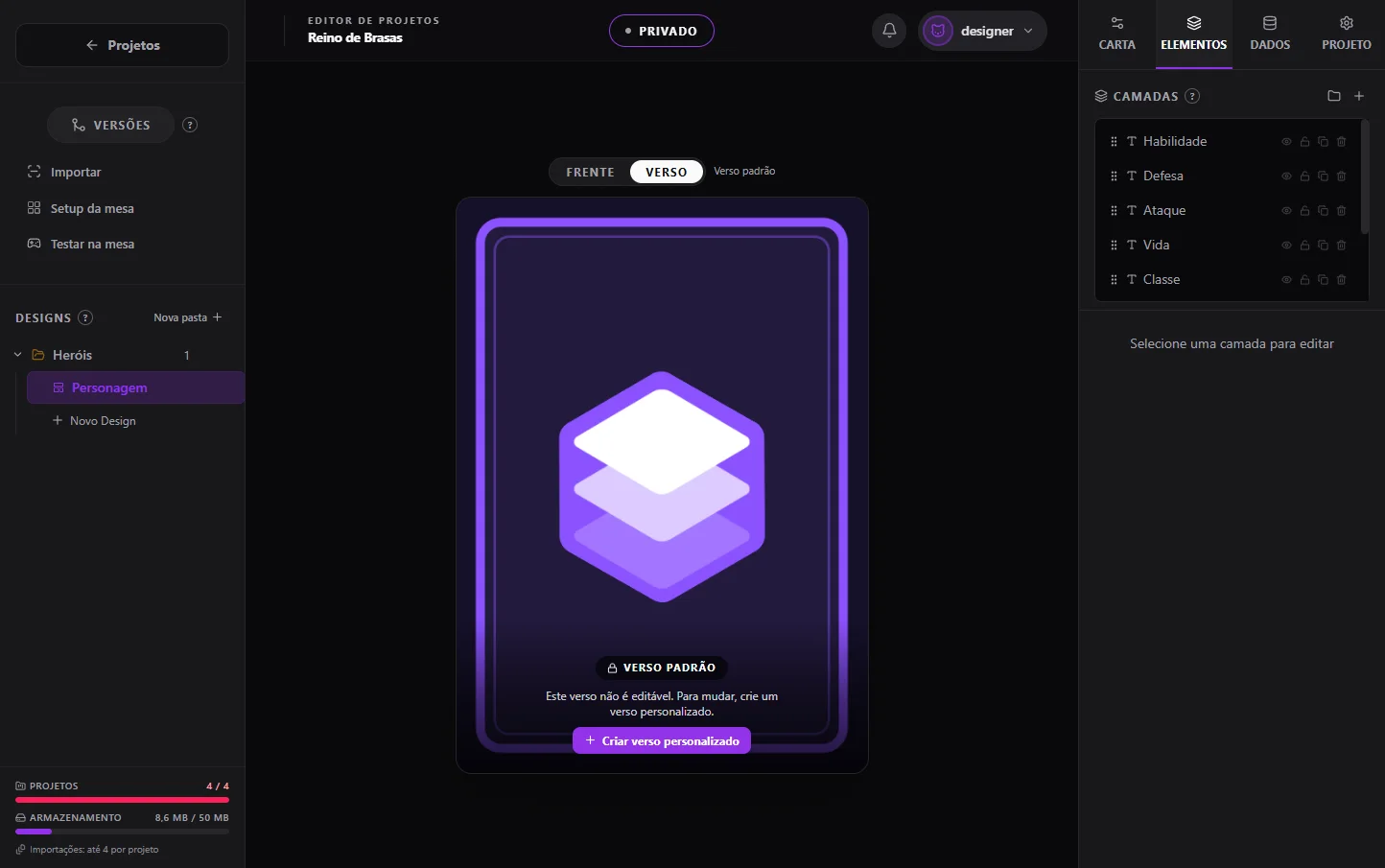
Alterne entre Frente e Verso acima da carta. Sem nenhuma configuração, a pasta usa o verso padrão do Dice on Top, que não é editável.
Para ter o seu, clique em Criar verso personalizado. Também é possível importar uma imagem ou escolher uma da galeria, no painel “Carta”.
O verso vale para a pasta inteira, então todas as cartas dela compartilham o mesmo.
Passo 9
Crie uma versão e exporte
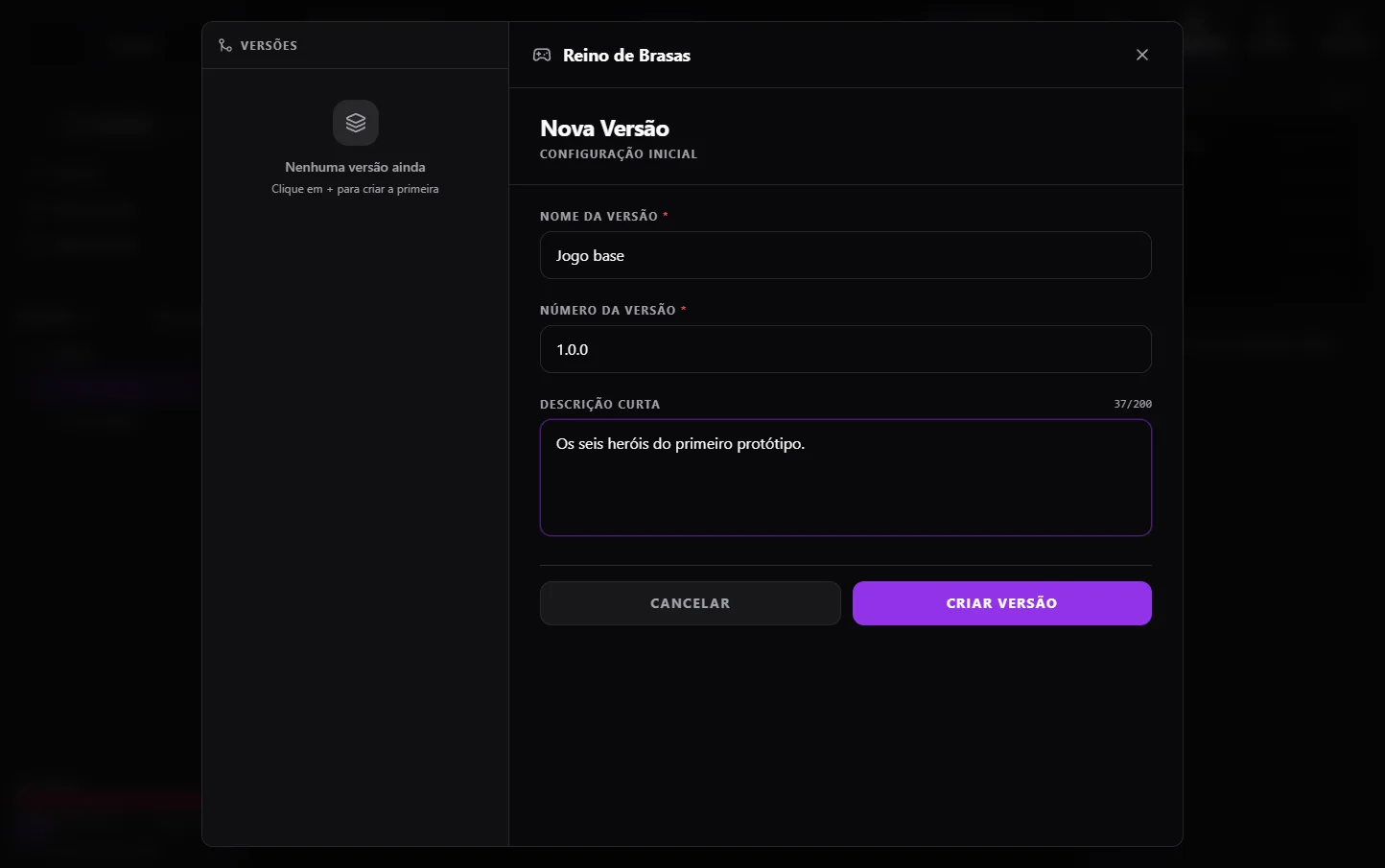
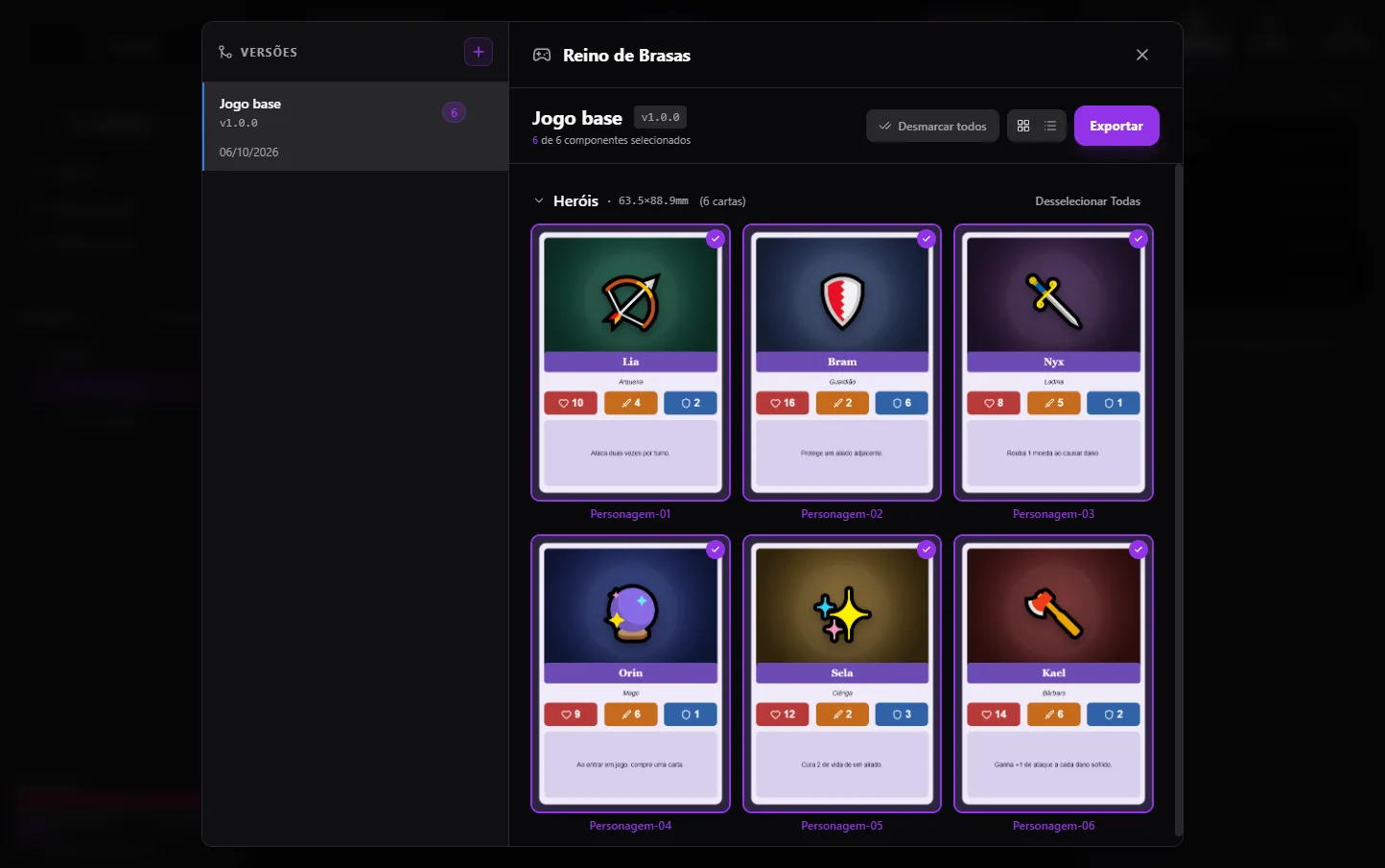
Uma versão é uma foto do jogo num momento, como “Jogo base 1.0.0”. Abra Versões, clique em Criar primeira versão e informe nome, número e uma descrição curta.
O Dice on Top gera as imagens de todas as cartas e mostra o resultado. Marque ou desmarque as que entram e clique em Exportar.
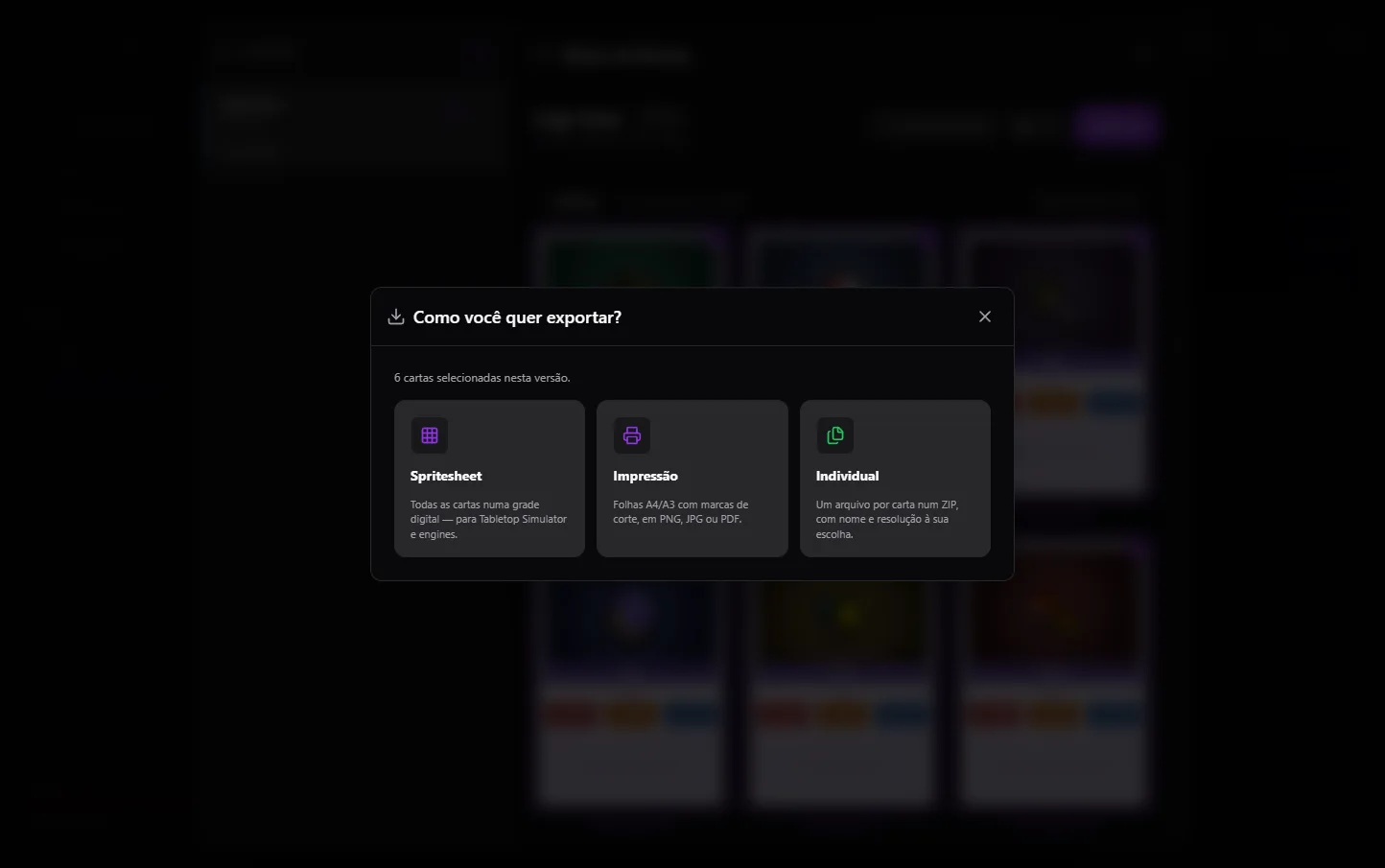
Há três formas de exportar. Spritesheet junta tudo numa grade digital, para Tabletop Simulator e engines. Impressão gera folhas A4 ou A3 com marcas de corte, em PNG, JPG ou PDF. Individual entrega um arquivo por carta, num ZIP.
Se você mudar o design depois, a versão avisa que ficou desatualizada. Gere de novo antes de exportar.
Passo 10
Monte a mesa e jogue
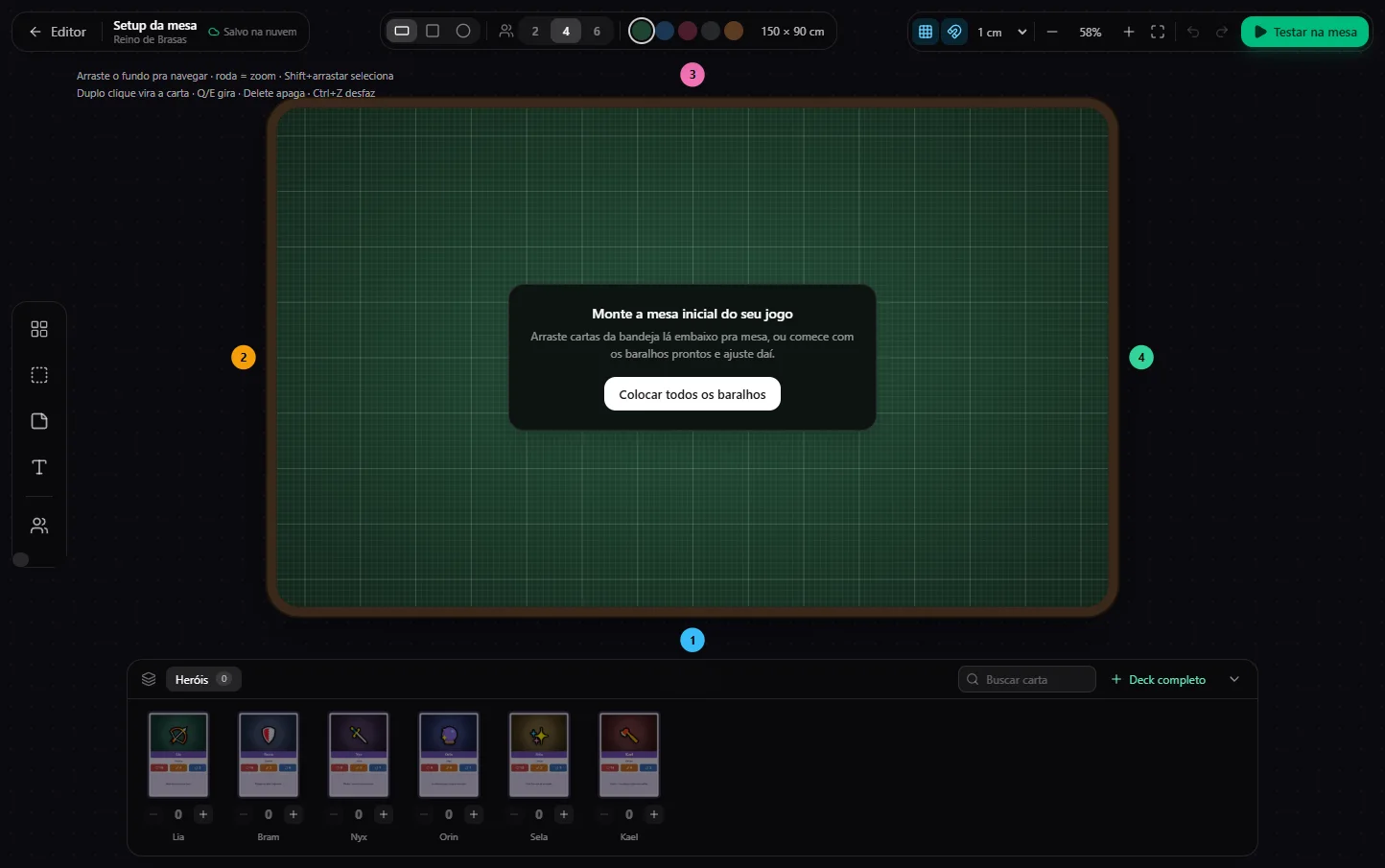
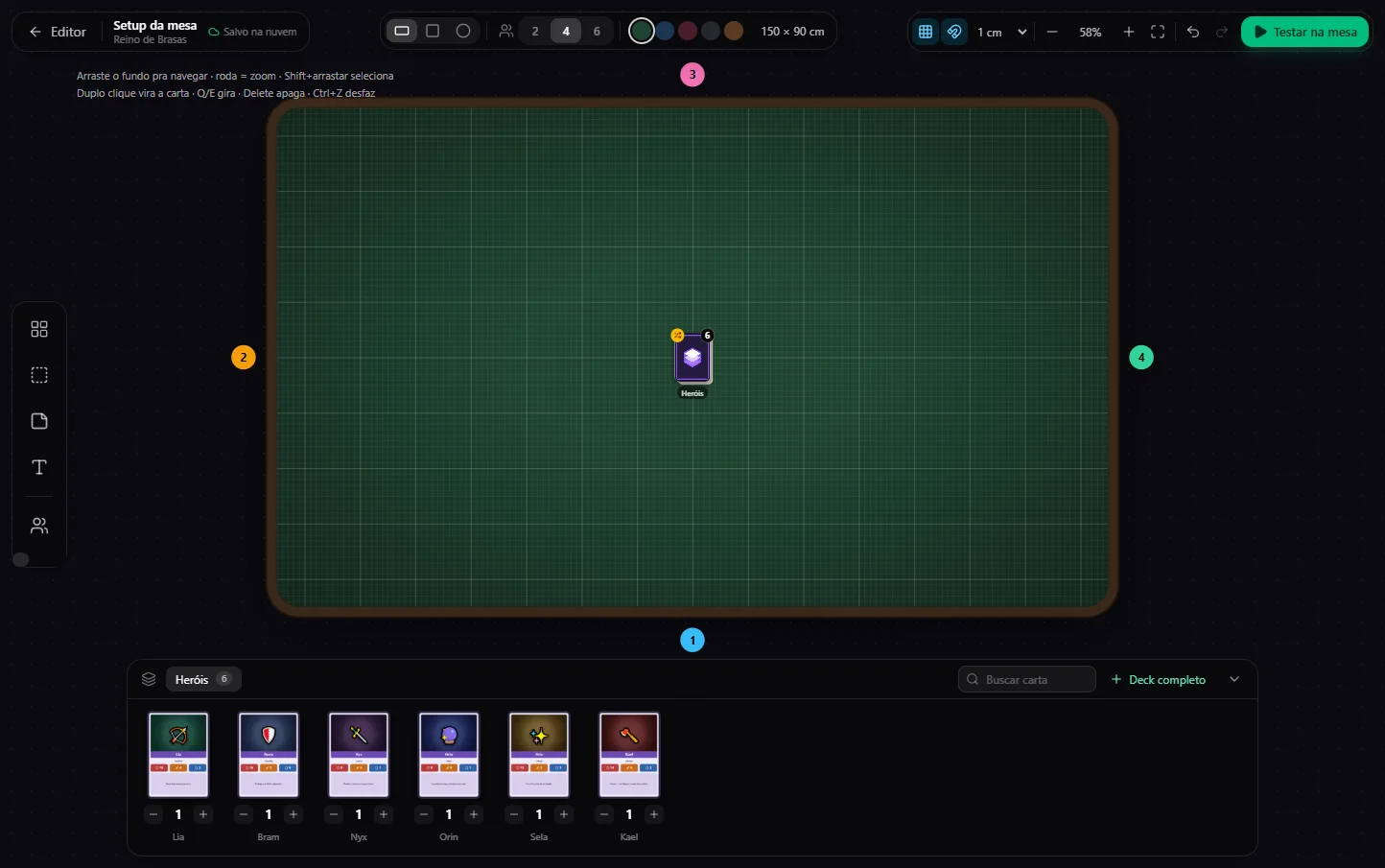
Abra o Setup da mesa para definir como o jogo começa: formato da mesa, número de lugares, cor do tapete e as peças. Clique em Colocar todos os baralhos para pôr o deck no centro, ou arraste cartas da bandeja de baixo.
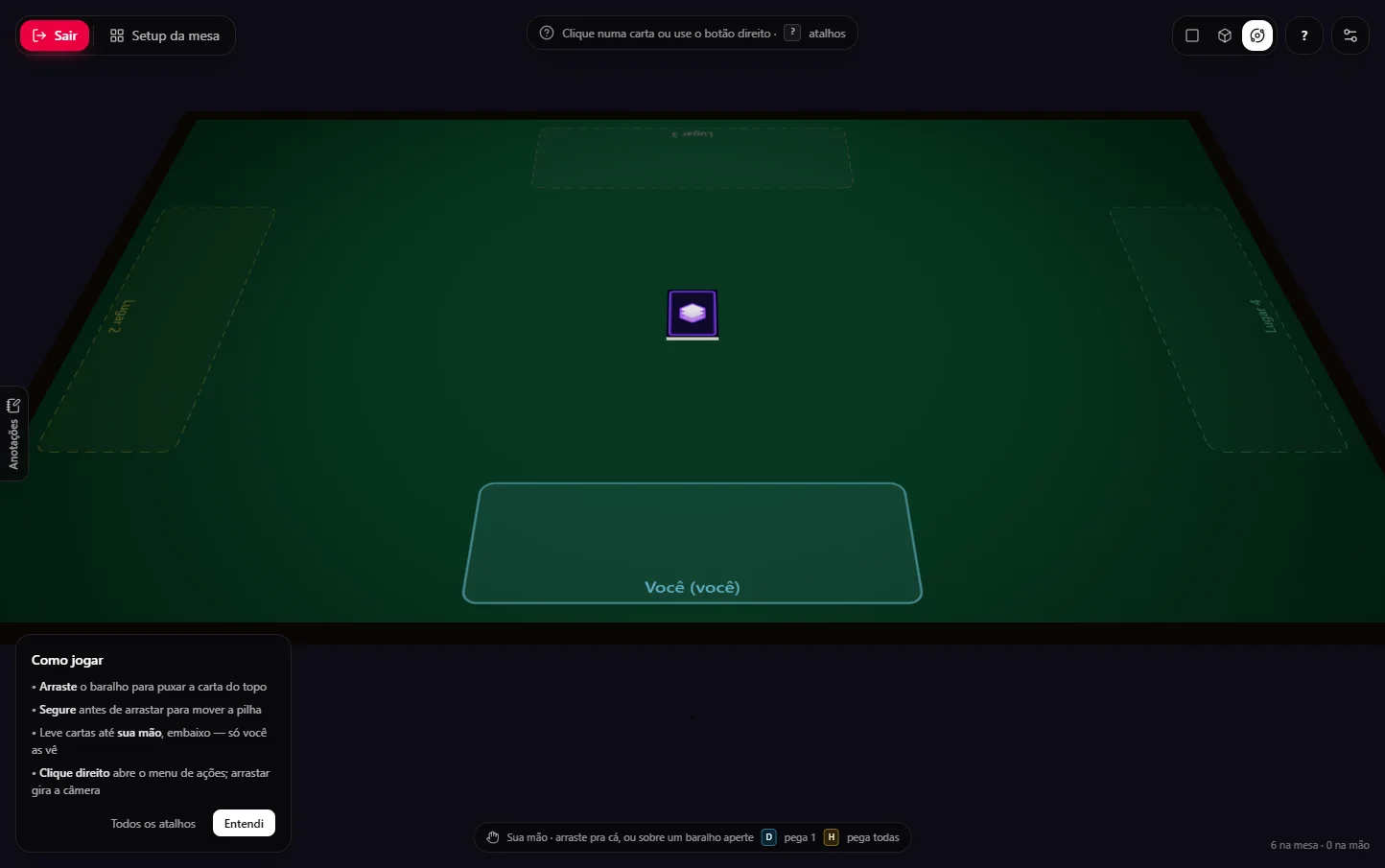
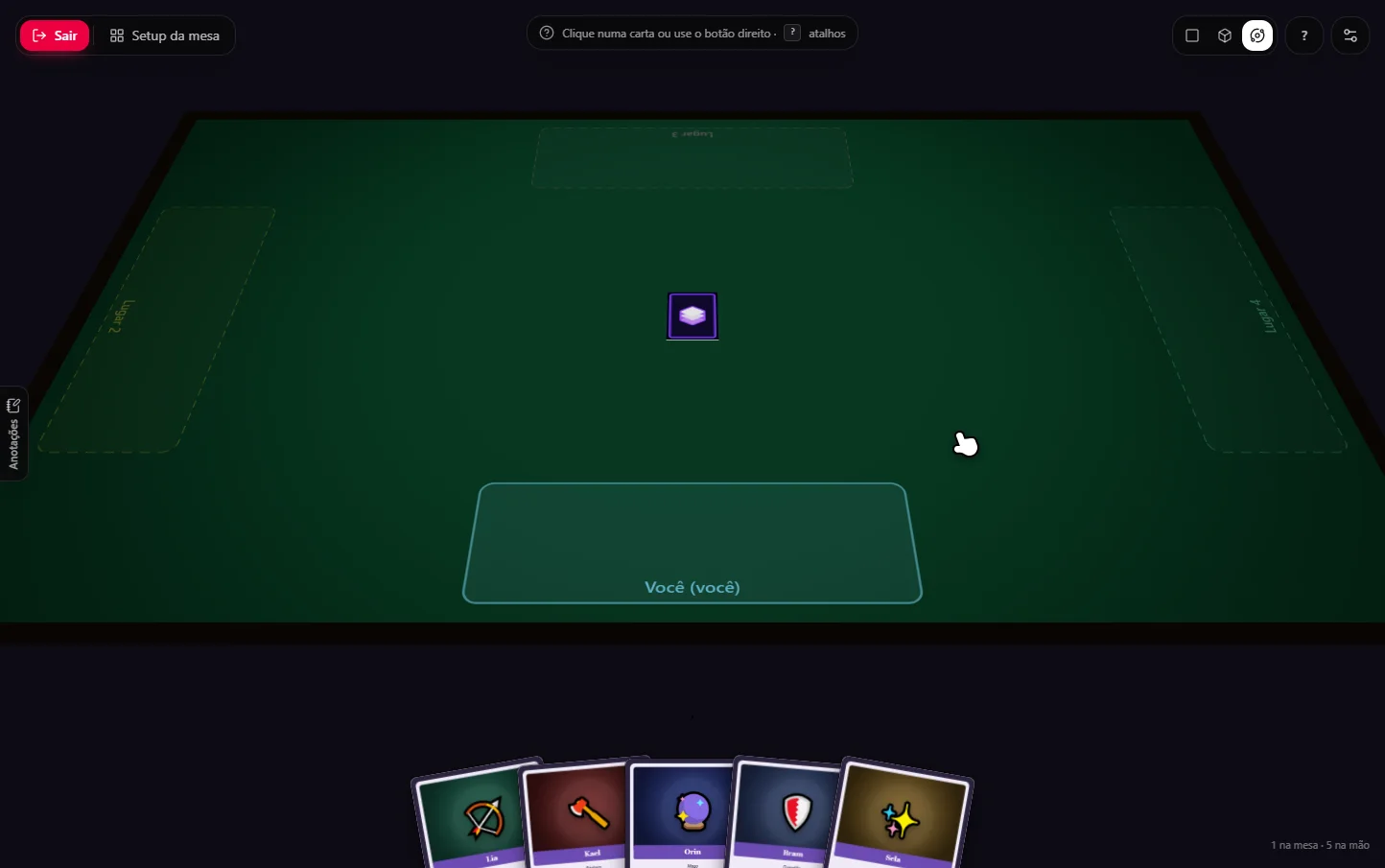
Em seguida, clique em Testar na mesa. A mesa 3D carrega as cartas e a dica “Como jogar” explica os controles: arraste o baralho para puxar a carta do topo, use D sobre ele para comprar uma e H para pegar todas, e clique com o botão direito para abrir o menu de ações.
As cartas que você compra vão para a sua mão, embaixo da tela, e só você as vê. Para jogar com outras pessoas, use a opção de convidar no painel da sala.
Aperte o botão “?” no canto da mesa para ver todos os atalhos.
E agora?
Você já tem um jogo que dá para imprimir e jogar. A partir daqui, é iterar: ajuste os números na tabela, gere uma versão nova e teste de novo.